
Akquise: Kampagne anlegen und Empfänger hinzufügen
Kampagne mit Kanal, Status und Anrufversuchen anlegen, Empfänger aus Kontaktlisten oder CRM hinzufügen und abarbeiten.
Ziel
Sie legen eine Kampagne für Telefon, E-Mail oder Brief an, fügen Empfänger hinzu und beginnen mit der Arbeit.
Kampagne anlegen
- Öffnen Sie Akquise/Werbung und dann Kampagnen.
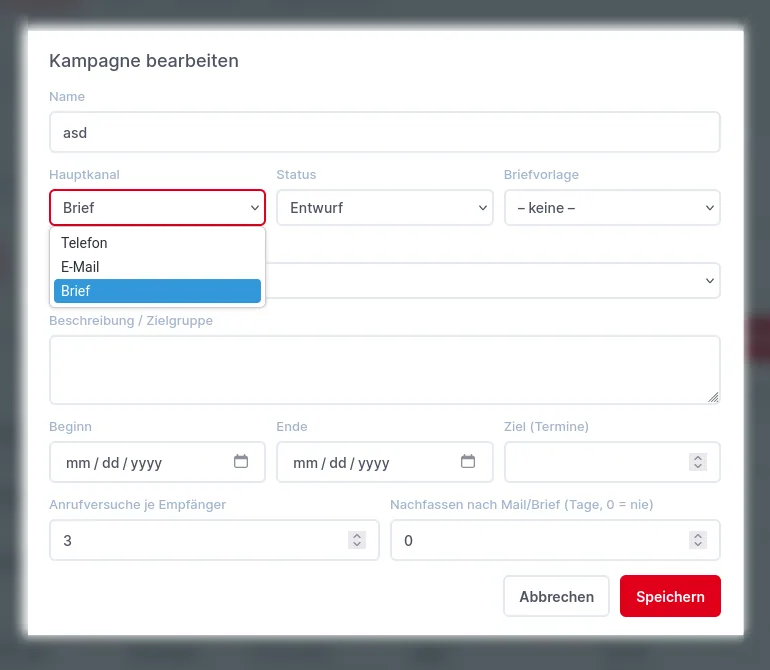
- Legen Sie eine neue Kampagne an. Es öffnet sich ein Dialog (beim späteren Bearbeiten heisst er Kampagne bearbeiten).
- Geben Sie einen Namen ein.
- Wählen Sie den Hauptkanal: Telefon, E-Mail oder Brief.
- Wählen Sie den Status, zum Beispiel Entwurf, solange Sie noch vorbereiten.
- Wählen Sie bei Brief-Kampagnen die Briefvorlage. Weitere Vorlagen-Auswahlfelder folgen im Dialog. Vorlagen erklärt Akquise: Vorlagen für Brief, Anruf und E-Mail.
- Ergänzen Sie Beschreibung / Zielgruppe, Beginn, Ende und Ziel (Termine).
- Stellen Sie Anrufversuche je Empfänger ein (im Beispiel: 3) und Nachfassen nach Mail/Brief (Tage, 0 = nie).
- Klicken Sie auf Speichern.
Empfänger hinzufügen
Öffnen Sie die Kampagne und wählen Sie Hinzufügen. Zur Wahl stehen:
-
Aus einer Kontaktliste: eine Liste oder alle, mit Suche nach Ort oder PLZ. Es werden nur Empfänger mit Daten für den gewählten Kanal angeboten. Bereits in Kunden oder Lieferanten umgewandelte Interessenten fehlen.
-
Neuer Interessent: schnell erfasst, landet in den eigenen Kontaktlisten, nicht im CRM.
Auch Kontakte aus dem CRM lassen sich als Empfänger aufnehmen. Interessenten ohne Kundenbeziehung legen Sie unter Kontaktlisten an. Dort importieren Sie auch Dateien über Kontakte aus CSV importieren. Prüfen testet den Import, ohne etwas zu speichern. Duplikate zu CRM und bestehenden Listen werden erkannt und übersprungen.
Gesperrte Kontakte (siehe Werbesperren) lassen sich nicht hinzufügen. Briefempfänger, die schon einen Brief erhielten, nimmt das System nur nach einer ausdrücklichen Bestätigung («trotzdem aufnehmen») auf.
Empfänger abarbeiten
Jeder Empfänger hat einen Status: Offen, Rückruf, Kontaktiert, Interessiert, Termin, Gewonnen, Kein Interesse, Nicht erreichbar, Werbesperre oder Daten falsch.
- Telefon: Der Anrufplatz zeigt den nächsten Empfänger mit Gesprächsleitfaden. Ein Rückruf braucht eine Uhrzeit. «Nicht erreicht» zählt als Versuch. Nach den eingestellten Anrufversuchen wird der Empfänger zu Nicht erreichbar.
- E-Mail: Prüfen Sie die Vorschau, senden Sie eine Testmail und reihen Sie die Mails in die Warteschlange ein. Jede Mail enthält einen Abmeldelink.
- Brief: Auf dem Briefplatz erzeugt PDF erzeugen den Brief und vermerkt ihn als versendet. Danach geht es mit Weiter zum nächsten Kunden weiter. Daten anpassen ändert Adresse, Betreff und Text für diesen einen Brief. Alle erzeugten Briefe lassen sich auch als ein PDF herunterladen.
Tipp: Die Antwort «Keine Werbung mehr» sperrt den Kontakt für alle Kanäle automatisch. So vergessen Sie ihn nicht.
Hinweis: Für Mails braucht das System eine korrekt eingerichtete öffentliche Adresse und Mailversand. Fehlt das, verweigert die Warteschlange den Versand. Wenden Sie sich in dem Fall an den Support.
Brauchen Sie Hilfe?
Schreiben Sie niemals Passwörter in ein Ticket.
War dieser Artikel hilfreich?
Ihr Feedback hilft uns, unsere Hilfe-Artikel zu verbessern.