
Chat: Anhänge und Verweise auf Objekte senden
Hängen Sie Dateien an und verweisen Sie auf Kunden, Rechnungen oder Tickets, damit das Team mit einem Klick am richtigen Ort ist.
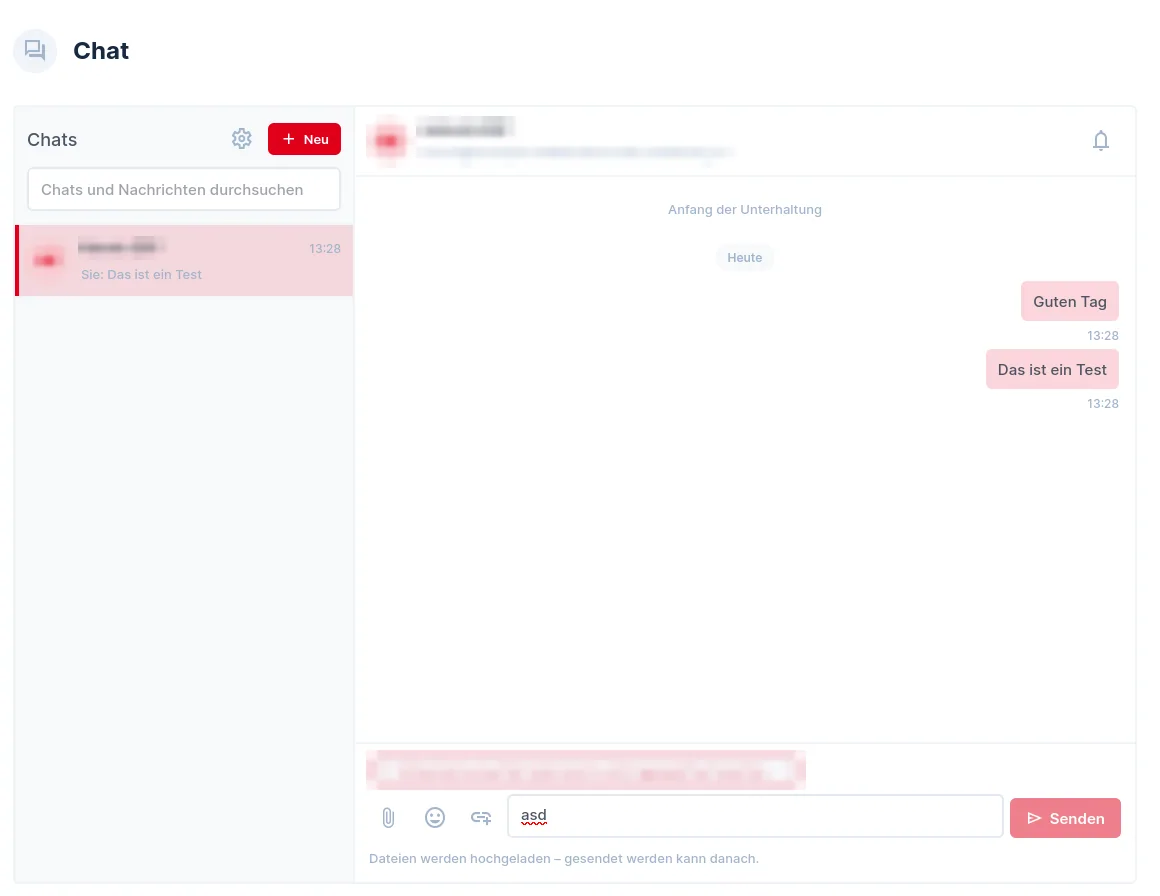
Im Chat schicken Sie nicht nur Text. Sie hängen Dateien an und verweisen auf Objekte im IT9ERP. Die Empfänger öffnen das Objekt mit einem Klick, ohne zu suchen.
Dateien anhängen
- Öffnen Sie den Chat, in den Sie schreiben möchten.
- Klicken Sie unten auf die Büroklammer, ziehen Sie eine Datei ins Fenster oder fügen Sie sie mit Strg+V ein (praktisch für Screenshots).
- Warten Sie, bis die Datei hochgeladen ist. Der Fortschritt wird angezeigt. Gesendet werden kann danach.
- Schreiben Sie bei Bedarf einen Text und klicken Sie auf Senden.
Pro Nachricht sind bis zu 10 Dateien mit je höchstens 25 MB möglich. Bilder erscheinen als Vorschau, PDF-Dateien öffnen sich in einem neuen Tab, alles andere wird heruntergeladen. Ausführbare Dateien wie .exe, .bat oder .sh sind gesperrt.
Hinweis: Es gibt keinen Virenscan. Öffnen Sie Anhänge nur, wenn Sie dem Absender vertrauen, wie bei E-Mail.
Auf ein Objekt verweisen
- Klicken Sie im Eingabebereich auf das Verweis-Symbol (Kettenglied mit Plus).
- Wählen Sie die Art des Objekts, zum Beispiel Kunde, Rechnung oder Ticket. Angeboten werden nur Arten, die es in Ihrem IT9ERP gibt und die Sie lesen dürfen.
- Suchen Sie das Objekt. Bei Rechnungen funktioniert auch der Anfang der ID.
- Wählen Sie es aus. Sie können bis zu 5 Verweise pro Nachricht anhängen.
- Senden Sie die Nachricht.
Die Empfänger sehen eine Karte mit Art, Beschriftung und Untertitel. Ein Klick darauf öffnet das Objekt im IT9ERP.
Verweisen können Sie unter anderem auf Kunden, Rechnungen, Offerten, Lieferantenrechnungen, Tickets, Verkaufschancen, Verträge, Geräte, Termine, Artikel, Liegenschaften und Wissensartikel.
Hinweis: Der Server prüft beim Senden, ob Sie das Objekt lesen dürfen. Die Beschriftung der Karte sehen alle Mitglieder des Chats. Öffnen kann das Objekt aber nur, wer im IT9ERP selbst Zugriff darauf hat.
Erwähnen, reagieren, antworten
- Erwähnen: Tippen Sie
@und wählen Sie eine Person aus der Liste. Die Person sieht die Erwähnung auch in einem stumm geschalteten Chat. - Reagieren: Unter einer Nachricht wählen Sie Reagieren und ein Emoji aus der festen Auswahl. Ein Klick auf das Emoji unter der Nachricht nimmt Ihre Reaktion zurück.
- Antworten: Mit Antworten zitieren Sie eine Nachricht. Ein Klick auf das Zitat springt zum Original.
- Mit dem Smiley-Knopf im Eingabefeld fügen Sie ein Emoji in den Text ein.
Nachrichten bearbeiten oder löschen
Sie können nur Ihre eigenen Nachrichten ändern. Beim Bearbeiten steht danach «bearbeitet» dabei. Beim Löschen fragt das System nach und entfernt Text, Verweise und Dateien endgültig. Der Hinweis «Nachricht gelöscht» bleibt im Verlauf sichtbar.
Tipp: Text, Verweise und vorbereitete Anhänge gehen nicht verloren, wenn Sie kurz in einen anderen Chat wechseln.
Brauchen Sie Hilfe?
Schreiben Sie niemals Passwörter in ein Ticket.
War dieser Artikel hilfreich?
Ihr Feedback hilft uns, unsere Hilfe-Artikel zu verbessern.