
CRM: Kunden und Lieferanten verwalten
Kunden suchen und filtern, neue Kunden und Lieferanten anlegen, Kunden-360 öffnen und Dubletten vermeiden.
Worum geht es?
Die Seiten Kunden und Lieferanten zeigen alle Kontakte mit Kennzahlen. Hier finden Sie schnell, wer Handlungsbedarf hat, und legen neue Kontakte an.
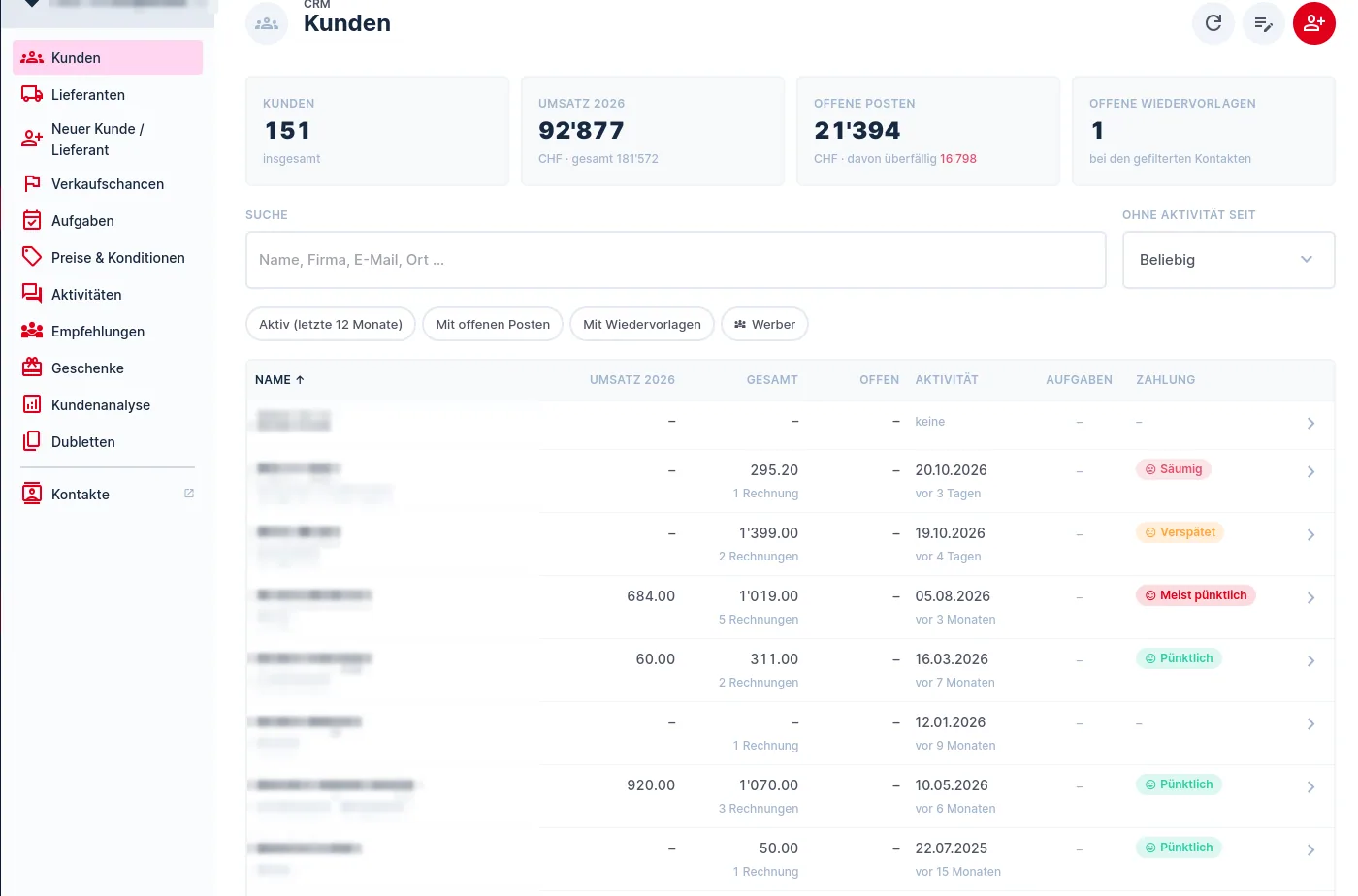
Was die Liste zeigt
Oben stehen Kennzahlen: Kunden, Umsatz des laufenden Jahres, Offene Posten (davon überfällig) und Offene Wiedervorlagen. In der Tabelle sehen Sie pro Kunde Umsatz, offenen Betrag, letzte Aktivität, Aufgaben und die Zahlung (zum Beispiel pünktlich oder säumig).
Die Liste Lieferanten funktioniert gleich, zeigt aber Einkäufe, offene Rechnungen und offene Bestellungen. Ist ein Kontakt Kunde und Lieferant, steht er in beiden Listen.
Kunden finden
- Öffnen Sie im CRM Kunden.
- Geben Sie im Feld Suche einen Namen, eine Firma, E-Mail-Adresse oder einen Ort ein. Gross- und Kleinschreibung und Umlaute spielen keine Rolle.
- Nutzen Sie die Filter: Aktiv (letzte 12 Monate), Mit offenen Posten, Mit Wiedervorlagen oder Werber.
- Wählen Sie bei Ohne Aktivität seit einen Zeitraum, um Kunden zu finden, bei denen sich lange nichts getan hat.
- Sortieren Sie die Tabelle mit einem Klick auf eine Spaltenüberschrift.
Kunden-360 öffnen
Klicken Sie einen Kunden an. Die Seite Kunden-360 zeigt Kennzahlen, eine Zeitleiste mit Rechnungen, Offerten und Aktivitäten sowie seitlich Wiedervorlagen, Konditionen, Kundenpreise und Empfehlungen. Dort halten Sie auch Anrufe, Besuche und Notizen fest.
Neuen Kunden oder Lieferanten anlegen
- Klicken Sie auf Neuer Kunde / Lieferant (im Menü oder über den roten Knopf oben rechts).
- Wählen Sie, ob es ein Kunde oder Lieferant ist und ob eine Firma oder Privatperson.
- Geben Sie Name und Adresse, danach Kontaktdaten ein.
- Bei Kunden können Sie Konditionen wie Zahlungsfrist, Rabatt und Skonto hinterlegen.
- Im letzten Schritt prüft das IT9ERP, ob es einen ähnlichen Kontakt gibt, etwa mit derselben E-Mail-Adresse. Bei einem Treffer müssen Sie das Anlegen ausdrücklich bestätigen.
Tipp: Suchen Sie immer zuerst, bevor Sie einen Kontakt anlegen. Doppelte Kontakte führen zu doppelten Rechnungen und zerrissener Kundenhistorie.
Dubletten zusammenführen
Unter Dubletten zeigt das CRM Kontakte, die vermutlich dieselbe Person oder Firma sind. Das Zusammenführen selbst dürfen nur Administratoren und es lässt sich nicht rückgängig machen. Erstellen Sie vorher eine Datensicherung.
Brauchen Sie Hilfe?
Schreiben Sie niemals Passwörter in ein Ticket.
War dieser Artikel hilfreich?
Ihr Feedback hilft uns, unsere Hilfe-Artikel zu verbessern.