
Kalender teilen: alle oder einzelne Mitarbeitende
Kalender für alle sichtbar machen oder nur einzelnen Personen freigeben, mit oder ohne Bearbeitungsrecht, und eigene Kalender anlegen.
Ziel
Sie entscheiden, wer welchen Kalender sehen und bearbeiten darf: alle im Team, nur einzelne Personen oder nur Sie selbst.
Welche Kalender gibt es?
- Persönlich: wird beim ersten Gebrauch automatisch angelegt und heisst «Persönlich – Ihr Name». Er ist zunächst privat.
- Team: ein gemeinsamer Kalender, der einmal angelegt wird.
- Eigene Kalender: beliebig viele, zum Beispiel für ein Projekt oder einen Raum.
Sichtbar ist ein Kalender für den Besitzer, für alle, wenn er als geteilt markiert ist, und für Mitglieder, die ihm per Freigabe zugeteilt wurden.
Hinweis: Auch Administratoren sehen fremde private Kalender nicht. Sie dürfen sie aber verwalten.
Kalender verwalten
- Öffnen Sie Kalender und dann Einstellungen.
- Im Abschnitt Kalender und Freigabe sehen Sie alle Kalender mit Farbe, Name und Typ.
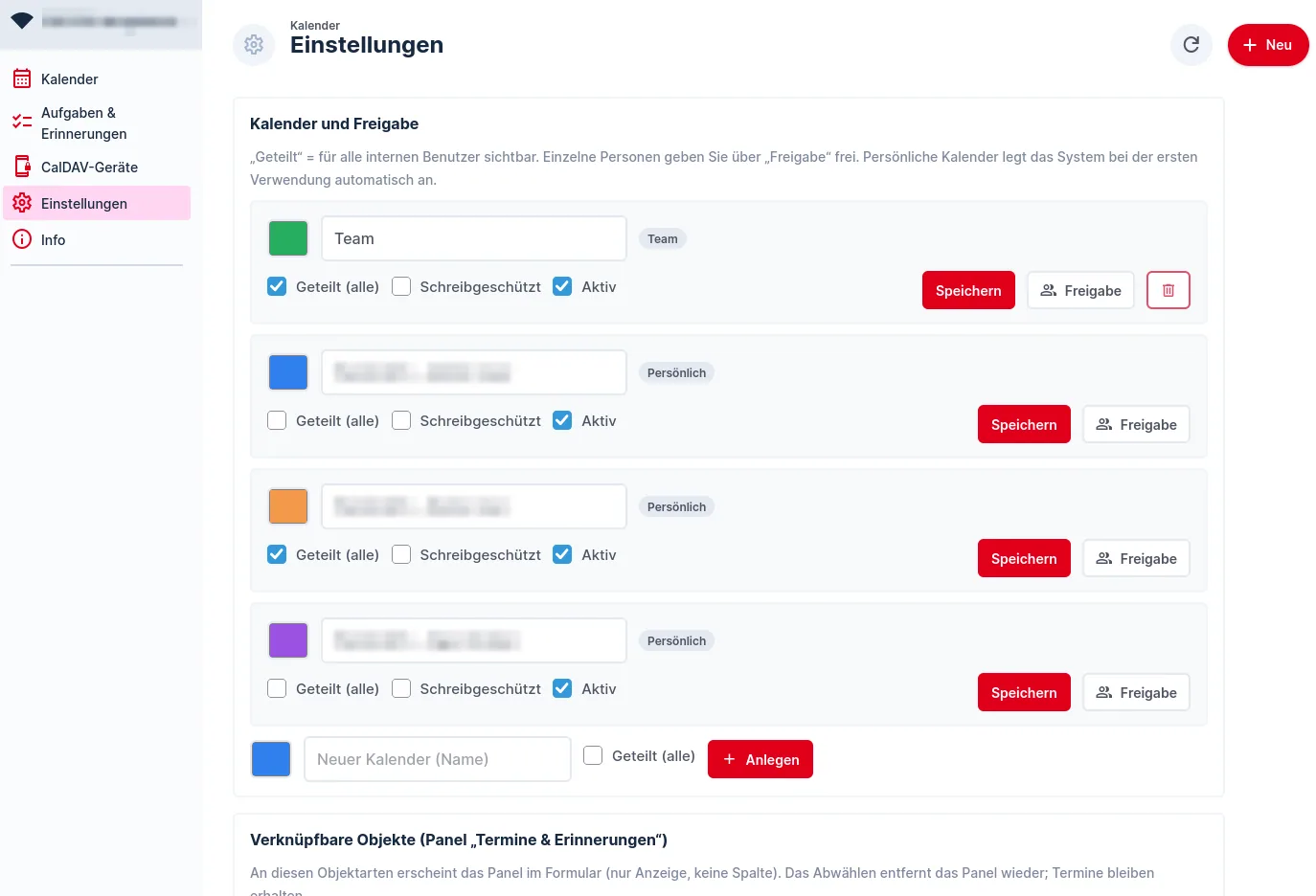
Je Kalender stehen diese Optionen zur Wahl:
| Option | Wirkung |
|---|---|
| Geteilt (alle) | für alle internen Benutzer sichtbar |
| Schreibgeschützt | niemand kann Einträge ändern |
| Aktiv | Kalender ist in Gebrauch |
Änderungen übernehmen Sie mit Speichern. Das Papierkorb-Symbol löscht einen Kalender.
Für alle freigeben
- Setzen Sie bei einem Kalender das Häkchen Geteilt (alle).
- Klicken Sie auf Speichern.
Einzelnen Personen freigeben
- Klicken Sie beim Kalender auf Freigabe.
- Wählen Sie die Personen aus, die den Kalender sehen sollen.
- Legen Sie fest, wer zusätzlich bearbeiten darf («darf bearbeiten»).
- Bestätigen Sie die Änderung.
Mitglieder ohne dieses Recht sehen den Kalender nur.
Neuen Kalender anlegen
- Scrollen Sie zu Neuer Kalender (Name).
- Wählen Sie eine Farbe und geben Sie einen Namen ein.
- Setzen Sie bei Bedarf das Häkchen Geteilt (alle).
- Klicken Sie auf Anlegen.
Tipp: Schreibgeschützte Kalender sind für alle schreibgeschützt, auch für den Besitzer. Wenn Sie nur anderen das Bearbeiten verwehren wollen, geben Sie ihnen die Freigabe ohne Bearbeitungsrecht.
Hinweis: Kann eine Person einen Kalender nicht sehen, prüfen Sie zuerst, ob er geteilt ist oder ob sie als Mitglied eingetragen ist. Welche Rechte die Rolle im Kalender-Modul hat, legt die Modulverwaltung fest.
Allgemeines zum Modul steht im Überblick.
Brauchen Sie Hilfe?
Schreiben Sie niemals Passwörter in ein Ticket.
War dieser Artikel hilfreich?
Ihr Feedback hilft uns, unsere Hilfe-Artikel zu verbessern.