
Lieferantenrechnung per PDF erfassen
Rechnungen als PDF hochladen, automatisch lesen lassen und das Ergebnis im Import prüfen. Auch, was bei nicht erkannten Dateien zu tun ist.
Statt Rechnungen abzutippen, laden Sie das PDF hoch. Das System liest die Datei und legt die Lieferantenrechnung an. Das Ergebnis sehen Sie sofort auf der Seite Import.
Voraussetzungen
- Die Datei ist ein PDF mit Text (nicht nur ein Scan) und höchstens 15 MB gross.
- Für das Layout des Lieferanten gibt es eine Regel. Sonst legen Sie eine an (siehe Eigene Regeln anlegen).
Hinweis: Scans ohne Textebene kann das System im laufenden Betrieb nicht lesen. Das Modul weist Sie dann darauf hin. Nutzen Sie ein durchsuchbares PDF.
So laden Sie eine Rechnung hoch
- Öffnen Sie das Modul Lieferantenrechnungen und klicken Sie auf Import.
- Ziehen Sie ein oder mehrere PDFs in das Feld Lieferantenrechnung hochladen oder klicken Sie hinein und wählen Sie die Dateien.
- Warten Sie einen Moment. Das System liest die Datei in der Regel in wenigen Sekunden.
- Prüfen Sie pro Datei das Ergebnis.
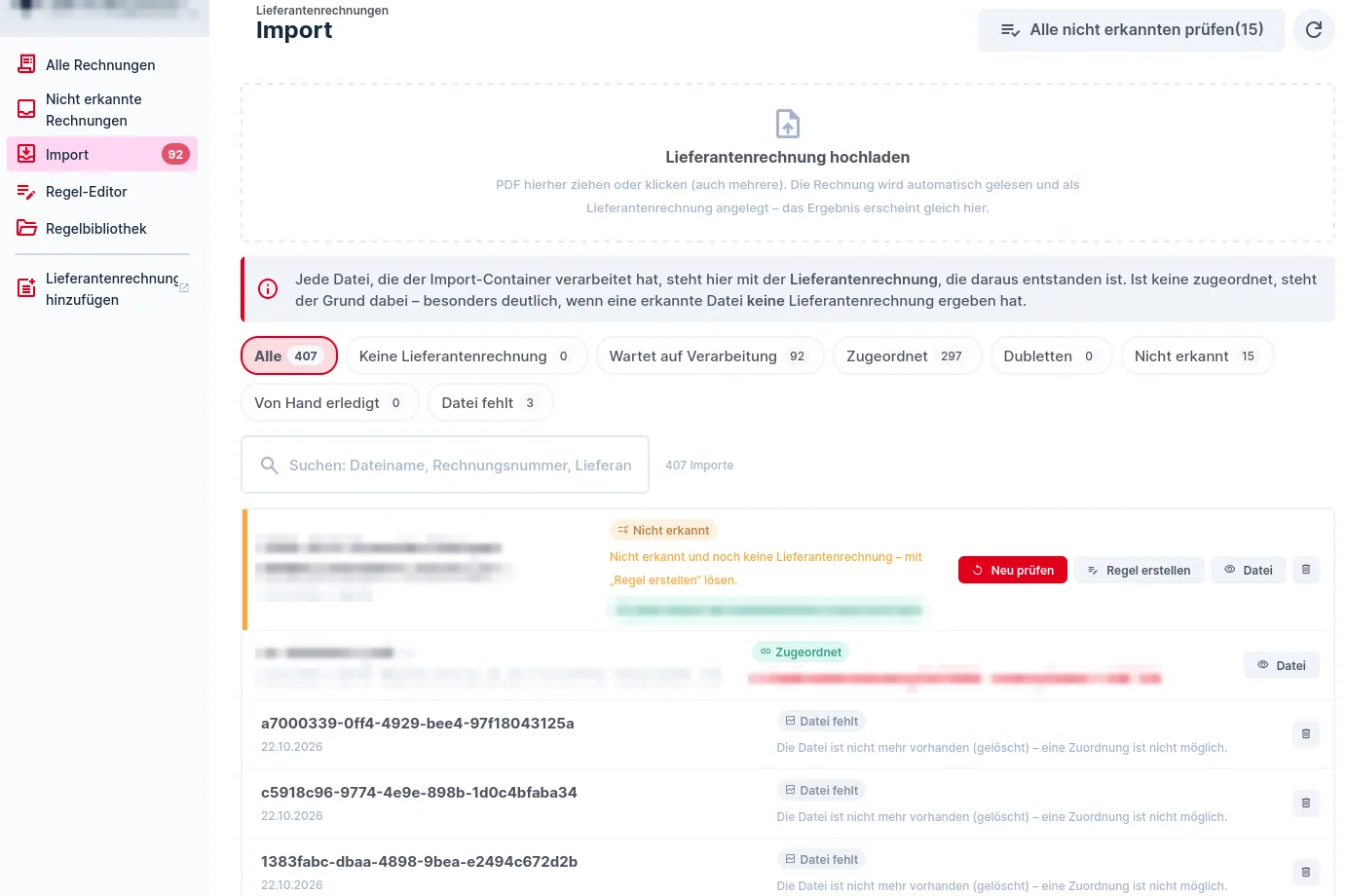
Was das Ergebnis bedeutet
| Ergebnis | Bedeutung | Was Sie tun |
|---|---|---|
| Zugeordnet | Die Lieferantenrechnung wurde angelegt. Der Link führt zur Rechnung. | Rechnung prüfen |
| Dubletten | Eine Rechnung mit gleicher Nummer und gleichem Lieferanten gibt es schon. Weicht der Betrag ab, wird das genannt. | Vergleichen und entscheiden |
| Nicht erkannt | Keine Regel passt. | Regel erstellen |
| Keine Lieferantenrechnung | Die Datei wurde erkannt, es entstand aber keine Rechnung (rot markiert). | Jetzt anlegen (nur Administratoren) |
| Wartet auf Verarbeitung | Der Import ist noch nicht verarbeitet. | kurz warten |
| Datei fehlt | Die Datei wurde gelöscht, eine Zuordnung ist nicht mehr möglich. | nichts |
| Von Hand erledigt | Nicht erkannt, aber eine Rechnung wurde von Hand erfasst. | nichts |
Die Chips über der Liste filtern nach diesen Ergebnissen und zeigen die Anzahl. Mit dem Suchfeld finden Sie Dateien nach Dateiname, Rechnungsnummer und Lieferant.
Nicht erkannte Dateien erneut prüfen
Haben Sie eine Regel gespeichert, prüfen Sie die bisher nicht erkannten Dateien erneut:
- Klicken Sie bei der Datei auf Neu prüfen. Ein Hinweis wie jetzt erkannt zeigt, dass eine Regel die Datei inzwischen erkennt.
- Mit Alle nicht erkannten prüfen oben rechts erledigen Sie alle auf einmal.
- Das System zeigt zuerst eine Vorschau. Erst danach legt es die Rechnungen an, ohne Dubletten zu erzeugen.
Mit Datei öffnen Sie das PDF in einem neuen Tab. Das Papierkorb-Symbol löscht einen Import. Das geht nur, wenn keine Lieferantenrechnung daran hängt.
Hinweis: Das erneute Verarbeiten und Löschen von Importen dürfen nur Administratoren. Andere Benutzer sehen die Datei als Wartet auf Verarbeitung, falls sie nicht automatisch verarbeitet wurde.
Ohne PDF: Rechnung von Hand erfassen
Gibt es nur einen Papierbeleg oder passt keine Regel, wählen Sie im Menü Lieferantenrechnung hinzufügen. Es öffnet sich das normale Formular für Lieferantenrechnungen.
Zurück zum Überblick.
Brauchen Sie Hilfe?
Schreiben Sie niemals Passwörter in ein Ticket.
War dieser Artikel hilfreich?
Ihr Feedback hilft uns, unsere Hilfe-Artikel zu verbessern.