
Automatik und wiederkehrende Rechnungen
So richten Sie den automatischen Rechnungsversand ein, testen ihn mit dem Probelauf und lassen wiederkehrende Rechnungen aus Vorlagen erstellen.
Im Menü Automatik finden Sie zwei Seiten: Automatik fasst unversendete Rechnungen am Ende eines Zeitraums zusammen und sendet sie. Wiederkehrend erstellt aus Vorlagen zum Termin neue Rechnungen. Beide Seiten sehen und ändern nur Administratoren.
Automatischen Versand einrichten
Die Automatik ist anfangs ausgeschaltet. Es geschieht nichts, bis Sie sie einschalten.
- Öffnen Sie Rechnungen › Automatik › Automatik.
- Wann läuft es? Wählen Sie Täglich, Wöchentlich oder Monatlich, bei Bedarf den Wochentag und die Uhrzeit (Schweizer Zeit). Die Seite zeigt die Regel als Satz und den nächsten Zeitraum.
- Welche Rechnungen werden verarbeitet? Es sind alle noch nicht versendeten Rechnungen mit Rechnungsdatum im Zeitraum. Der Rückblick (Tage) nimmt auch ältere unversendete mit. So wird ein fehlgeschlagener Versand beim nächsten Lauf erneut versucht. Mit Auch Rapporte verarbeiten (zu Rechnungen umwandeln) behandeln Sie auch Rapporte wie Rechnungen.
- Legen Sie fest, was passiert: Rechnungen derselben Kundschaft zusammenfassen (ab zwei Rechnungen) und per E-Mail senden.
- Bei Bedarf tragen Sie Ausnahmen je Kunde ein und stellen die Benachrichtigung über das Ergebnis ein.
- Schalten Sie den Schalter oben ein.
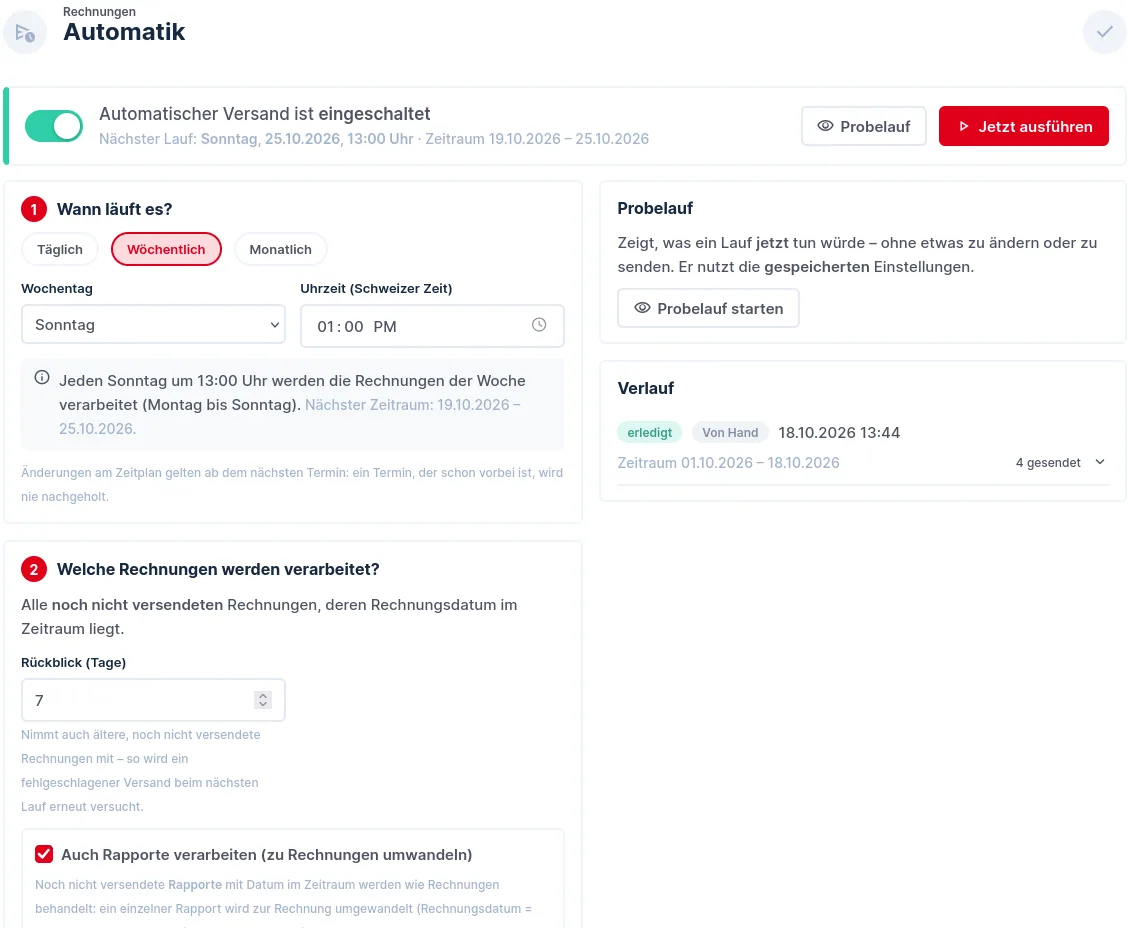
Tipp: Starten Sie zuerst den Probelauf. Er zeigt, was ein Lauf jetzt tun würde, ohne etwas zu ändern oder zu senden. Das gilt besonders nach dem Einschalten von Auch Rapporte verarbeiten, denn der erste Lauf wandelt alle unversendeten Rapporte des Zeitraums um.
Mit Jetzt ausführen starten Sie einen Lauf von Hand, mit Bestätigung. Unter Verlauf sehen Sie jeden Lauf mit Einzelheiten.
Hinweis: Soll eine Kundschaft nie automatisch bearbeitet werden, setzen Sie am Beleg den Schalter Nicht automatisch versenden. Dann lässt der Lauf alle offenen Belege dieser Kundschaft aus.
Wiederkehrende Rechnungen
Eine Vorlage ist ein Beleg der Belegart Wiederkehrend mit Kunde, Positionen, Turnus (jährlich, monatlich, wöchentlich) und einem Datum als Ankertag. Sie sehen alle Vorlagen unter Wiederkehrende Rechnungen.
- Erstellen Sie die Vorlage als Beleg und wählen Sie die Belegart Wiederkehrend.
- Öffnen Sie Automatik › Wiederkehrend. Die Seite zeigt je Vorlage unter anderem die nächste Rechnung.
- Prüfen Sie die Einstellungen: Uhrzeit, Versand per E-Mail, Zahlungsfrist und Benachrichtigung.
- Testen Sie mit dem Probelauf. Mit Heute fällige jetzt erstellen lösen Sie fällige Vorlagen sofort aus, mit Jetzt Rechnung erstellen eine einzelne Vorlage auch ausserhalb des Turnus.
Die Funktion ist standardmässig eingeschaltet und läuft täglich um 00:05 Uhr Schweizer Zeit. Pro Vorlage und Tag entsteht höchstens eine Rechnung. Kundschaft ohne E-Mail oder mit Postwunsch bekommt die Rechnung erstellt, aber nicht gemailt. Sie wird als «von Hand» gemeldet.
Brauchen Sie Hilfe?
Schreiben Sie niemals Passwörter in ein Ticket.
War dieser Artikel hilfreich?
Ihr Feedback hilft uns, unsere Hilfe-Artikel zu verbessern.