
Rechnung erstellen und versenden
So legen Sie eine Rechnung mit dem Assistenten an, senden sie einzeln oder gesammelt per E-Mail und hängen auf Wunsch eine Bewertungsanfrage an.
Diese Anleitung zeigt den Weg von der leeren Seite bis zur versendeten Rechnung. Der Versand ändert erst dann etwas, wenn Sie ihn selbst auslösen.
Rechnung mit dem Assistenten erstellen
- Öffnen Sie Rechnungen und dann Belege › Neue Rechnung (geführt). Alternativ nutzen Sie das rote + Neu. Das normale Formular bleibt daneben bestehen und erzeugt dieselbe Rechnung.
- Kunde: Suchen Sie die Kundschaft oder legen Sie mit Neuer Kunde eine neue an. Das Rechnungsdatum ist heute, Fällig am können Sie leer lassen.
- Positionen: Wählen Sie einen Artikel oder eine Leistung aus dem Katalog oder eine Freie Position und tragen Sie Menge und Preis ein. Einen Rabatt erfassen Sie als Franken-Betrag auf die ganze Rechnung.
- Notizen: Die Notiz sieht auch die Kundschaft, die interne Notiz nur Sie. Alles ist optional.
- Prüfen & Unterschrift: Sie sehen die Rechnung so, wie Ihre Kundschaft sie sieht. Unterschreiben Sie bei Bedarf im Zeichenfeld und erstellen Sie die Rechnung. Ohne Unterschrift heisst der Knopf Rechnung ohne Unterschrift erstellen.
Es wird nichts versendet. Danach können Sie Jetzt senden …, PDF ansehen oder Im Formular öffnen wählen.
Hinweis: Ist das Fälligkeitsdatum leer, setzt das IT9ERP es selbst: Rechnungsdatum plus Zahlungsfrist der Kundschaft, sonst 21 Tage.
Rechnung senden
- Öffnen Sie Versand. Dort stehen alle Rechnungen, die neuesten zuerst. Mit den Filtern Nicht versendet, Fehlgeschlagen, Versendet, Bezahlt und Alle grenzen Sie ein.
- Klicken Sie in der Zeile auf Senden. Im Dialog prüfen Sie Empfänger, Betreff, Text und Anhänge.
- Bestätigen Sie den Versand. Das IT9ERP erzeugt das PDF, versendet die E-Mail und trägt den Versand im Versandprotokoll ein.
Eine Rechnung wird nur versendet, wenn sie vom Typ Rechnung ist, nicht abgebrochen wurde, die Kundschaft eine gültige E-Mail-Adresse hat, der Betrag grösser als 0 ist und die QR-Daten stimmen. Schlägt der Versand fehl, gilt die Rechnung nicht als gesendet.
Kundschaft ohne E-Mail erkennen Sie am Hinweis in der Zeile, mit dem Filter ohne E-Mail finden Sie alle. Diese Rechnungen laden Sie als PDF herunter, versenden sie per Post und markieren sie danach als Per Post versendet.
Mehrere Rechnungen auf einmal senden
- Markieren Sie in der Liste Versand die Rechnungen.
- Lösen Sie den Sammelversand aus und prüfen Sie die Bestätigung mit Empfängern und Total.
- Bestätigen Sie. Die Rechnungen gehen nacheinander raus, je Rechnung sehen Sie ein Ergebnis. Es sind höchstens 25 pro Durchgang.
Bewertung anfragen
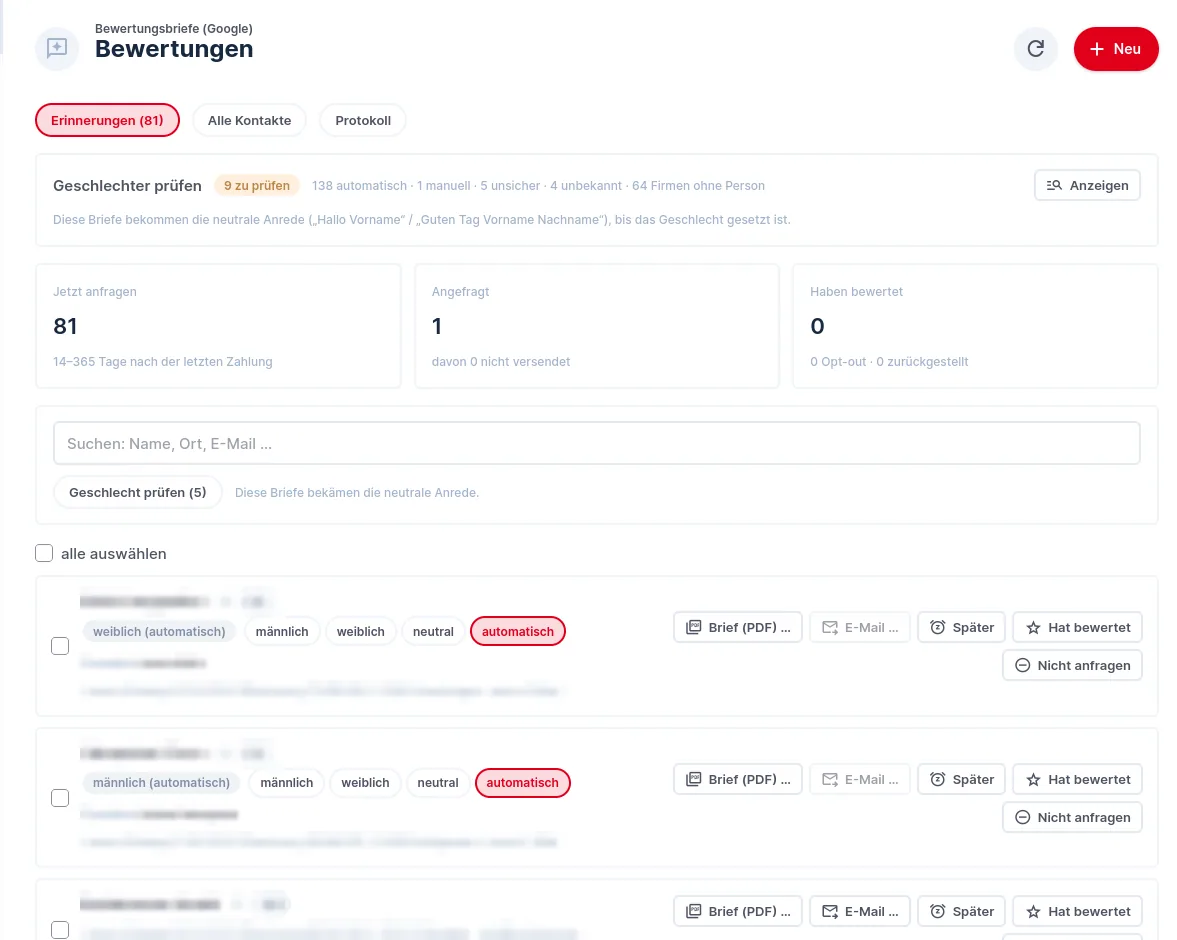
Neben Rechnungen mit dem Chip Noch keine Bewertung bietet der Versanddialog das Häkchen Bewertungsanfrage mitsenden. Der Absatz wird nach dem E-Mail-Text angehängt, und die Kundschaft gilt danach als angefragt. Unter Weiteres › Bewertungen sehen Sie, wer als Nächstes dran wäre, und können Briefe als PDF erstellen oder E-Mails senden.
Brauchen Sie Hilfe?
Schreiben Sie niemals Passwörter in ein Ticket.
War dieser Artikel hilfreich?
Ihr Feedback hilft uns, unsere Hilfe-Artikel zu verbessern.