
Safe: Passwort oder Dokument ablegen
So legen Sie im Safe ein Passwort oder eine Datei verschlüsselt ab, finden sie wieder und importieren bestehende Passwörter.
Im Safe legen Sie Passwörter und Dokumente ab. Beides wird im Browser verschlüsselt, bevor es gespeichert wird. Dieser Artikel zeigt beide Wege und den Import aus einem anderen Passwortprogramm.
Voraussetzung: Sie haben Ihren Safe eingerichtet und entsperrt, siehe Safe: Überblick.
Ein Passwort ablegen
- Öffnen Sie Safe in der Gruppe Organisation und entsperren Sie ihn mit Ihrem Tresor-Passwort.
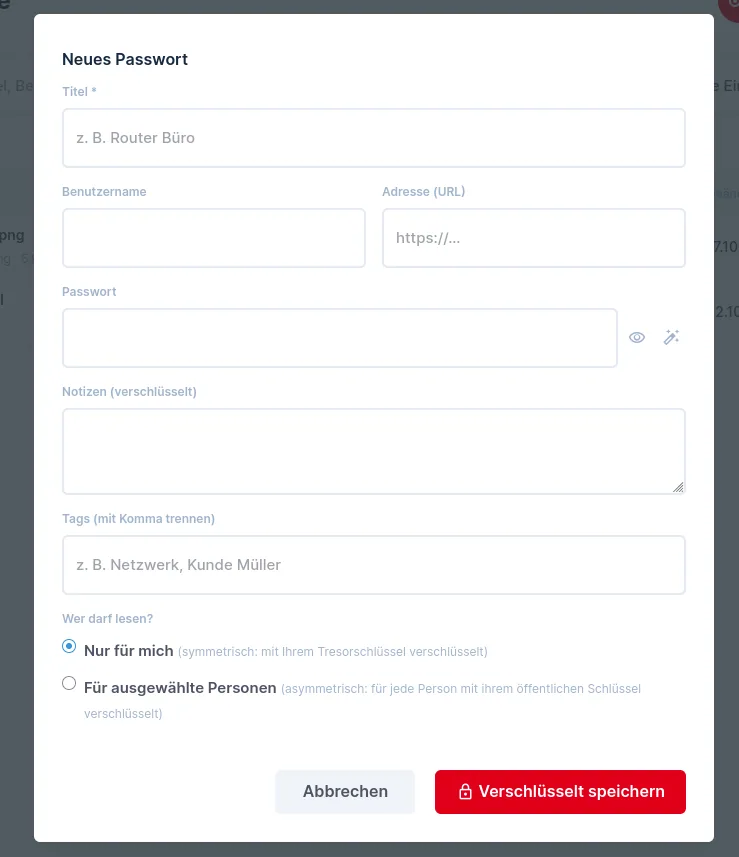
- Klicken Sie oben rechts auf den roten Knopf mit dem Schlüssel-Symbol. Das Fenster Neues Passwort öffnet sich.
- Geben Sie einen Titel ein (Pflichtfeld), zum Beispiel «Router Büro». Optional folgen Benutzername und Adresse (URL).
- Tragen Sie das Passwort ein. Mit dem Zauberstab-Symbol erzeugt der Generator ein starkes Passwort, mit dem Auge-Symbol blenden Sie es ein.
- Ergänzen Sie bei Bedarf Notizen (verschlüsselt) und Tags (mit Komma trennen).
- Wählen Sie unter Wer darf lesen? die Option Nur für mich oder Für ausgewählte Personen.
- Klicken Sie auf Verschlüsselt speichern.
Tipp: Verwenden Sie Tags wie «Netzwerk», um Einträge zu gruppieren. In der Liste filtern Sie später mit einem Klick darauf.
Ein Dokument ablegen
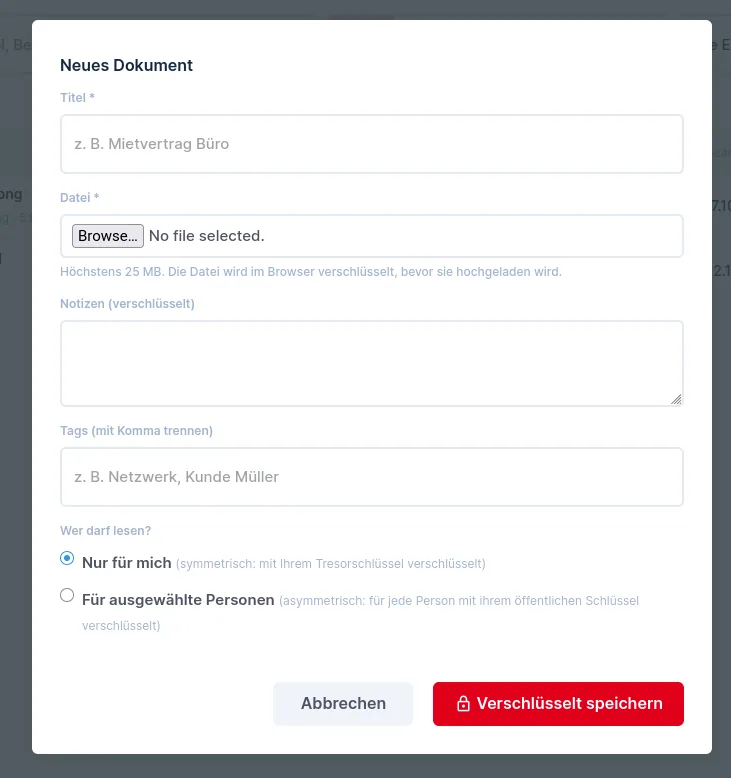
- Klicken Sie oben rechts auf den roten Knopf für Dokumente. Das Fenster Neues Dokument öffnet sich.
- Geben Sie einen Titel ein, zum Beispiel «Mietvertrag Büro».
- Wählen Sie unter Datei Ihre Datei. Sie darf höchstens 25 MB gross sein und wird im Browser verschlüsselt, bevor sie hochgeladen wird.
- Ergänzen Sie Notizen (verschlüsselt) und Tags.
- Wählen Sie unter Wer darf lesen? den Schutz und klicken Sie auf Verschlüsselt speichern.
Einträge wiederfinden
Das Suchfeld durchsucht Titel, Benutzer, Adresse und Tags. Mit Alle, Passwörter und Dokumente grenzen Sie die Liste ein. Die Spalte Schutz zeigt, ob ein Eintrag «nur ich» lesen kann.
Ein Passwort bleibt verborgen, bis Sie es anzeigen. Das Öffnen eines Eintrags wird im Verlauf protokolliert.
Bestehende Passwörter importieren
Über den Import-Knopf (Symbol mit Pfeil nach oben, auch beim leeren Safe als Passwörter importieren angeboten) lesen Sie einen unverschlüsselten Export aus Bitwarden, KeePass, 1Password, LastPass, Chrome, Firefox oder Apple Passwörter ein.
- Exportieren Sie Ihre Passwörter im alten Programm als CSV oder JSON.
- Wählen Sie die Datei im Import-Fenster. Sie wird nur in Ihrem Browser gelesen.
- Prüfen Sie die Vorschau. Doppelte Einträge sind vorab abgewählt.
- Starten Sie den Import. Jeder Eintrag wird «nur für mich» verschlüsselt gespeichert und bekommt den Tag Import.
- Löschen Sie die Exportdatei danach. Sie enthält Ihre Passwörter im Klartext.
Hinweis: Verschlüsselte Exporte,
.kdbx- und.1pux-Dateien werden abgelehnt. Exportieren Sie dann als CSV. Pro Import sind höchstens 5000 Einträge und 10 MB möglich.
Brauchen Sie Hilfe?
Schreiben Sie niemals Passwörter in ein Ticket.
War dieser Artikel hilfreich?
Ihr Feedback hilft uns, unsere Hilfe-Artikel zu verbessern.