
Cockpit: Überblick und erste Schritte
Die Startseite des IT9ERP: was zu tun ist, was heute ansteht, Schnellaktionen und Kennzahlen je Bereich.
Was ist das?
Das Cockpit ist die Startseite, die Sie nach dem Login sehen. Es zeigt auf einen Blick, was Ihre Aufmerksamkeit braucht, was heute ansteht und wie es in den einzelnen Bereichen aussieht. Das Cockpit liest nur: Es ändert keine Geschäftsdaten. Die einzige Ausnahme ist der Dialog Fahrt erfassen, der einen Eintrag im Fahrtenbuch anlegt.
Das Cockpit ist für alle Benutzer mit Zugang zum IT9ERP da. Es zeigt nur Kacheln und Zahlen für Module, die eingeschaltet sind und für die Sie Rechte haben.
Wo finden Sie es?
Das Cockpit ist die Startseite nach dem Login. Später öffnen Sie es über Cockpit in der Menüleiste links.
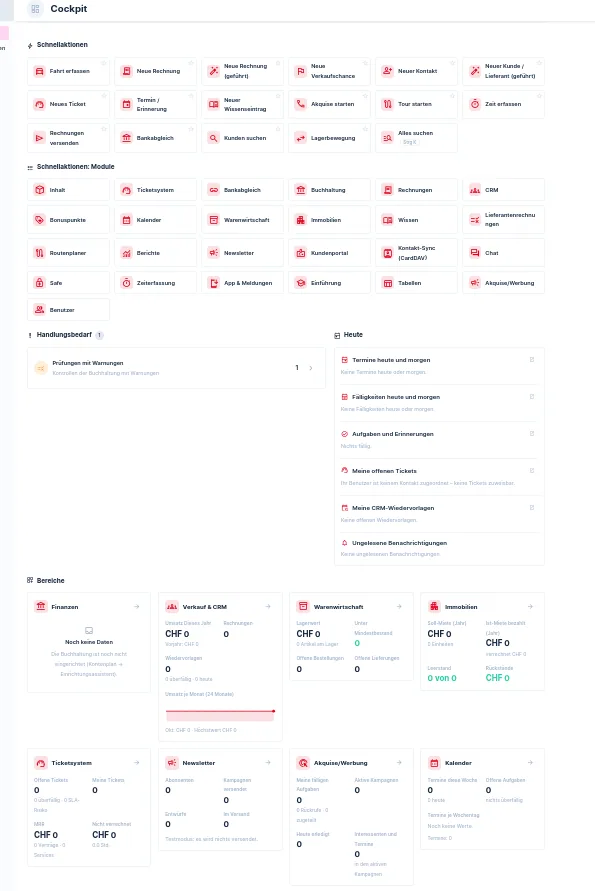
Das sehen Sie von oben nach unten
- Schnellaktionen: Kacheln für Dinge, die Sie oft tun, zum Beispiel Fahrt erfassen, Neue Rechnung, Neues Ticket oder Zeit erfassen. Darunter folgt Schnellaktionen: Module mit einer Kachel pro Modul.
- Handlungsbedarf: Punkte, um die Sie sich kümmern sollten, nach Dringlichkeit sortiert. Mehr dazu unter Cockpit: Handlungsbedarf, Heute und Schnellaktionen nutzen.
- Heute: Ihre persönlichen Termine, Fälligkeiten, Aufgaben, offenen Tickets, CRM-Wiedervorlagen und ungelesenen Benachrichtigungen.
- Bereiche: Kacheln mit Kennzahlen, etwa Finanzen, Verkauf & CRM, Warenwirtschaft, Ticketsystem oder Kalender. Welche Kacheln erscheinen, hängt von Ihren gebuchten Modulen und Ihren Rechten ab.
Das Cockpit aktualisiert sich alle fünf Minuten von selbst, solange die Seite sichtbar ist. Oben wählen Sie den Zeitraum: Dieses Jahr, Letzte 12 Monate oder Dieser Monat.
Die ersten Schritte
- Öffnen Sie das Cockpit und schauen Sie zuerst auf Handlungsbedarf. Ein Klick auf eine Zeile führt direkt zur passenden Liste.
- Prüfen Sie den Block Heute. Ein Klick auf einen Eintrag öffnet das Objekt.
- Markieren Sie Ihre Lieblings-Schnellaktionen mit dem Stern oben rechts an der Kachel. Markierte Kacheln stehen danach vorn.
- Drücken Sie Strg+K und tippen Sie ein Stichwort. So erreichen Sie jedes Modul in zwei Tastendrücken.
- Richten Sie die Seitenleiste ein, wie Sie sie brauchen. Das beschreibt Strg+K und die Seitenleiste anpassen.
Cockpit anpassen
Oben rechts in der Kopfzeile steht der Knopf mit dem Regler-Symbol. Damit schalten Sie den Anpassen-Modus ein: Sie können Abschnitte und Kacheln verschieben und mit dem Auge aus- oder einblenden. Ein Haken beendet den Modus. Ihre Einstellungen gelten nur für Sie und folgen Ihnen auf andere Geräte.
Hinweis: Sieht eine Kollegin oder ein Kollege eine Kachel nicht, fehlt meist das Recht im jeweiligen Modul, oder das Modul ist ausgeschaltet. Fragen Sie in diesem Fall Ihren Administrator.
Brauchen Sie Hilfe?
Schreiben Sie niemals Passwörter in ein Ticket.
War dieser Artikel hilfreich?
Ihr Feedback hilft uns, unsere Hilfe-Artikel zu verbessern.