
Cockpit: Handlungsbedarf, Heute und Schnellaktionen nutzen
So arbeiten Sie mit den Blöcken Handlungsbedarf und Heute und starten Aufgaben mit den Schnellaktionen.
Was ist das?
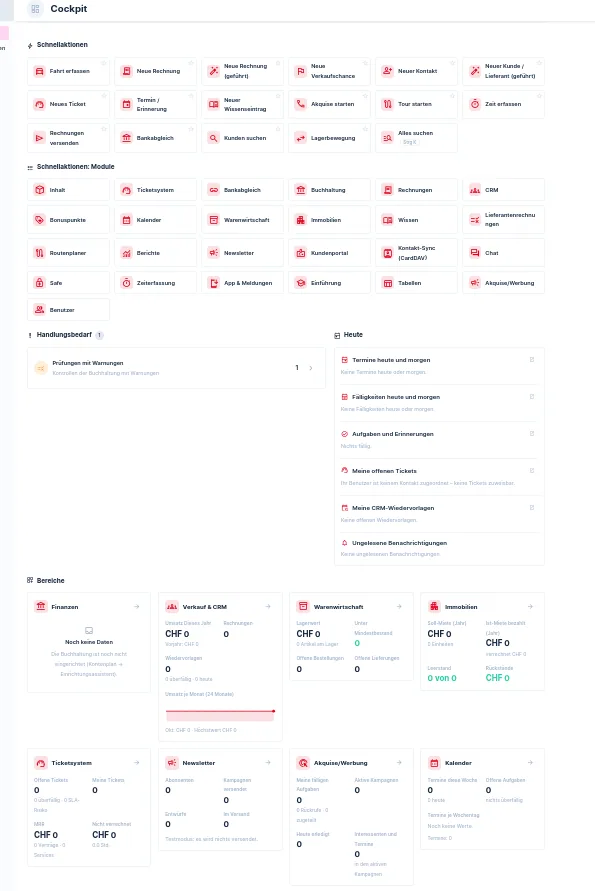
Im Cockpit sagen Ihnen drei Blöcke, womit Sie anfangen sollten: Handlungsbedarf, Heute und Schnellaktionen. Diese Anleitung zeigt, wie Sie damit arbeiten.
Handlungsbedarf abarbeiten
Der Block Handlungsbedarf sammelt Punkte aus Ihren Modulen und sortiert sie nach Dringlichkeit (rot, orange, blau). Jede Zeile zeigt eine Zahl oder einen Betrag und führt direkt zum passenden Bildschirm.
Beispiele laut Dokumentation: Als dringend gelten überfällige Rechnungen, überfällige Tickets, Mietrückstände oder Buchhaltungs-Prüfungen mit Fehlern. Als wichtig gelten zum Beispiel Mahnwesen, auslaufende Verträge, Lager unter Mindestbestand, nicht zugeordnete Bankbuchungen oder nicht verrechnete Stunden. Welche Punkte bei Ihnen erscheinen, hängt von Ihren Modulen und Rechten ab.
- Öffnen Sie das Cockpit.
- Suchen Sie im Block Handlungsbedarf die oberste Zeile.
- Klicken Sie auf die Zeile. Sie landen in der Liste, die schon passend gefiltert ist.
- Erledigen Sie den Punkt und gehen Sie zurück zum Cockpit. Mit dem Aktualisieren-Knopf oben laden Sie die Zahlen neu.
Hinweis: Das Cockpit zeigt zuerst die ersten zehn Punkte. Mit Alle anzeigen klappen Sie die ganze Liste auf.
Heute im Blick behalten
Der Block Heute ist persönlich. Er zeigt nur Ihre eigenen Dinge:
- Termine heute und morgen
- Fälligkeiten heute und morgen, etwa eine fällige Rechnung oder eine Wiedervorlage
- Aufgaben und Erinnerungen
- Meine offenen Tickets
- Meine CRM-Wiedervorlagen
- Ungelesene Benachrichtigungen
Ein Klick auf einen Eintrag öffnet das Objekt. Ist ein Bereich leer, steht dort ein kurzer Hinweis wie «Keine Termine heute oder morgen».
Mit Schnellaktionen starten
Die Schnellaktionen öffnen die häufigsten Abläufe mit einem Klick, zum Beispiel Neue Rechnung, Neuer Kontakt, Neues Ticket, Termin / Erinnerung, Zeit erfassen oder Fahrt erfassen. Eine Kachel erscheint nur, wenn das Modul eingeschaltet ist und Sie dort etwas anlegen dürfen.
- Klicken Sie auf die gewünschte Kachel.
- Füllen Sie das Formular oder den Assistenten aus.
- Um eine Kachel nach vorn zu holen, klicken Sie oben rechts an der Kachel auf den Stern.
- Markierte Kacheln lassen sich ordnen: per Ziehen und Ablegen oder mit den kleinen Pfeilen an der Kachel.
Tipp: Im Anpassen-Modus (Regler-Symbol oben rechts) blenden Sie Kacheln, die Sie nie brauchen, mit dem Auge aus. «Zurücksetzen» blendet alles wieder ein.
Brauchen Sie Hilfe?
Schreiben Sie niemals Passwörter in ein Ticket.
War dieser Artikel hilfreich?
Ihr Feedback hilft uns, unsere Hilfe-Artikel zu verbessern.