
Kontakt-Sync: Handy und Computer einrichten
Das Adressbuch auf iPhone, Android, Mac oder Thunderbird einrichten und bei Problemen die Verbindung prüfen.
Worum geht es?
Nachdem Sie unter Geräte & Zugänge einen Zugang angelegt haben, richten Sie das Gerät damit ein. Sie brauchen drei Angaben: die Server-Adresse, den Benutzernamen und das Passwort des Zugangs. Das Passwort wird nur einmal angezeigt. Wie Sie den Zugang anlegen, lesen Sie im Überblick.
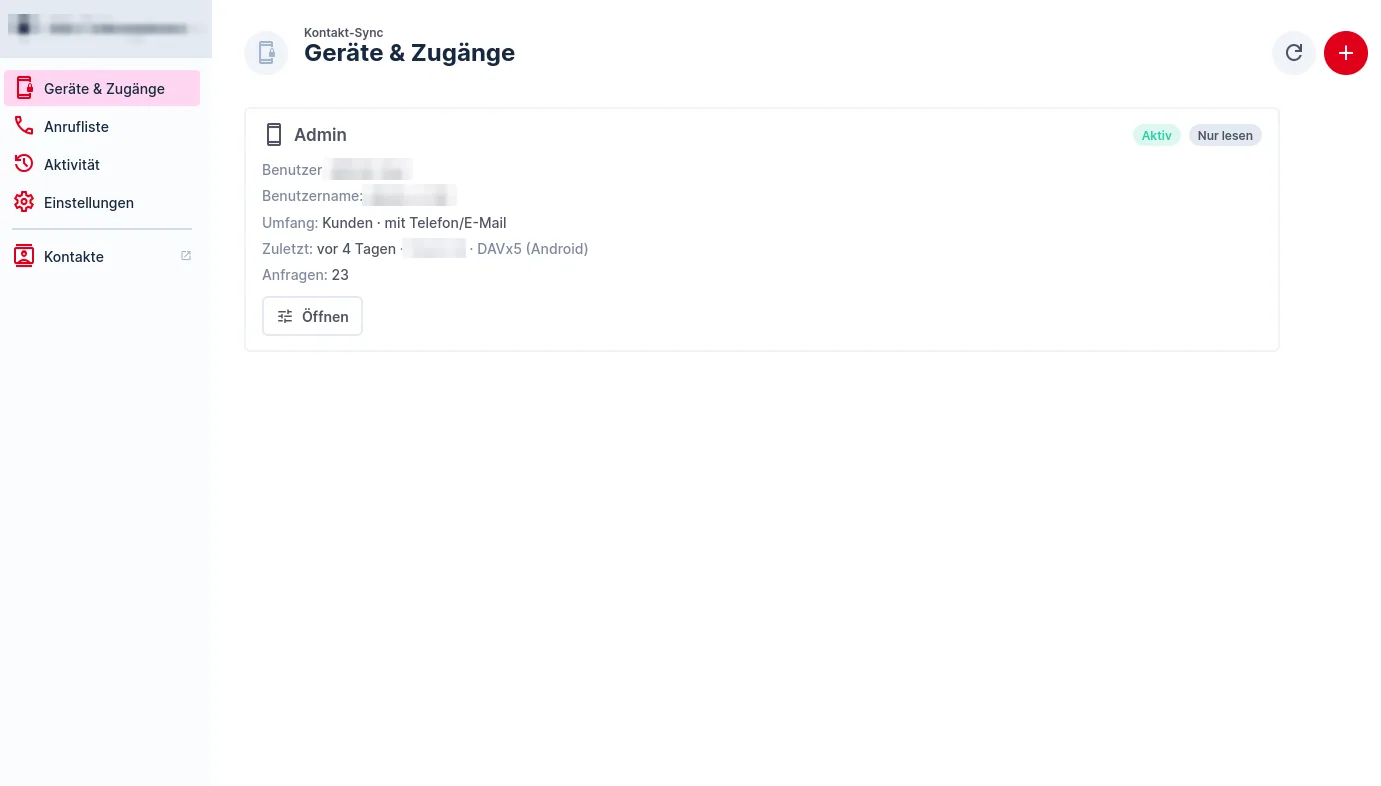
Die Server-Adresse beginnt mit https:// und endet auf /carddav/. Sie besteht aus der öffentlichen Basis-Adresse Ihres IT9ERP (zu finden in den Einstellungen des Moduls) und dem Zusatz /carddav/.
iPhone und iPad
- Öffnen Sie Einstellungen und dann Kontakte.
- Wählen Sie Accounts und Account hinzufügen.
- Tippen Sie auf Andere und dann auf CardDAV-Account hinzufügen.
- Geben Sie Server (die vollständige Adresse), Benutzername und Passwort ein und vergeben Sie eine Beschreibung.
- Das Adressbuch erscheint in der Kontakte-App unter Gruppen.
Android
- Installieren Sie die App DAVx5 und öffnen Sie sie.
- Tippen Sie auf + und wählen Sie Mit URL und Benutzername anmelden.
- Geben Sie die Basis-Adresse, Benutzername und Passwort ein.
- Haken Sie das Adressbuch an und starten Sie die Synchronisation.
Mac
- Öffnen Sie die Systemeinstellungen und dort Internetaccounts.
- Wählen Sie Account hinzufügen und CardDAV-Account.
- Wählen Sie den Account-Typ Manuell und geben Sie Benutzername, Passwort und Server-Adresse ein.
- Lassen Sie nur Kontakte aktiv.
Thunderbird
- Öffnen Sie das Adressbuch und wählen Sie Neues Adressbuch.
- Wählen Sie CardDAV-Adressbuch hinzufügen.
- Geben Sie Benutzername und Adresse ein, danach das Passwort.
- Wählen Sie das Adressbuch aus.
Wenn es nicht klappt
Starten Sie am Zugang den Verbindungstest. Er prüft Anmeldung, Benutzer, Rechte, Adresse, HTTPS und die Anzahl der Kontakte.
| Symptom | Mögliche Ursache |
|---|---|
| Adressbuch bleibt leer | Der Umfang ist leer oder zu eng, oder der Benutzer darf Kontakte nicht lesen |
| Anmeldung wird abgelehnt (HTTP 429) | Zu viele Fehlversuche: eine Minute warten und das Passwort prüfen |
| Kontakte erscheinen doppelt | Auf dem Handy ist noch ein zweites Konto mit denselben Kontakten aktiv |
| Verbindung kommt nicht zustande | Adresse falsch oder unvollständig: Verbindungstest nutzen |
Hinweis: Geht ein Gerät verloren, widerrufen Sie dessen Zugang unter Geräte & Zugänge. Das wirkt sofort, andere Geräte bleiben unberührt.
Tipp: Verschicken Sie das Passwort nie in einem Chat und nie in einem Ticket. Tippen Sie es direkt am Gerät ein.
Brauchen Sie Hilfe?
Schreiben Sie niemals Passwörter in ein Ticket.
War dieser Artikel hilfreich?
Ihr Feedback hilft uns, unsere Hilfe-Artikel zu verbessern.