
Kontakt-Sync (CardDAV): Überblick und erste Schritte
Ihre CRM-Kontakte als Adressbuch auf iPhone, Android, Mac und Thunderbird: was möglich ist und wie Sie einen Zugang anlegen.
Was ist das?
Der Kontakt-Sync bringt Ihre Kontakte aus dem CRM als normales Adressbuch auf iPhone, iPad, Android (mit der App DAVx5), Mac und Thunderbird. Das Verfahren heisst CardDAV. Jedes Gerät erhält einen eigenen Zugang mit eigenem Passwort. Geht ein Handy verloren, widerrufen Sie nur dessen Zugang.
Das Modul buchen Sie unter «Zusatzmodule» (siehe Zusatzmodule buchen). Die Kontakte stammen aus dem CRM.
Was Sie damit tun können
- Umfang festlegen: alle Kontakte, nur Kunden oder nur Lieferanten, auf Wunsch nur solche mit Telefon oder E-Mail. Eine Vorschau zeigt live, was aufs Gerät kommt.
- Schreibzugriff pro Gerät: Änderungen am Handy werden ins CRM zurückgeschrieben. Standard ist nur lesen.
- Verbindung testen: ein Test prüft Anmeldung, Rechte, Adresse und Anzahl Kontakte.
- Anrufliste: eigene Anrufe ansehen und im CRM festhalten (siehe Anrufliste im CRM).
Das Gerät sieht und ändert nur, was der zugehörige IT9ERP-Benutzer auch darf.
Wo finden Sie das Modul?
Öffnen Sie in der dunklen Leiste links Kontakt-Sync. Das Menü enthält Geräte & Zugänge, Anrufliste, Aktivität und Einstellungen.
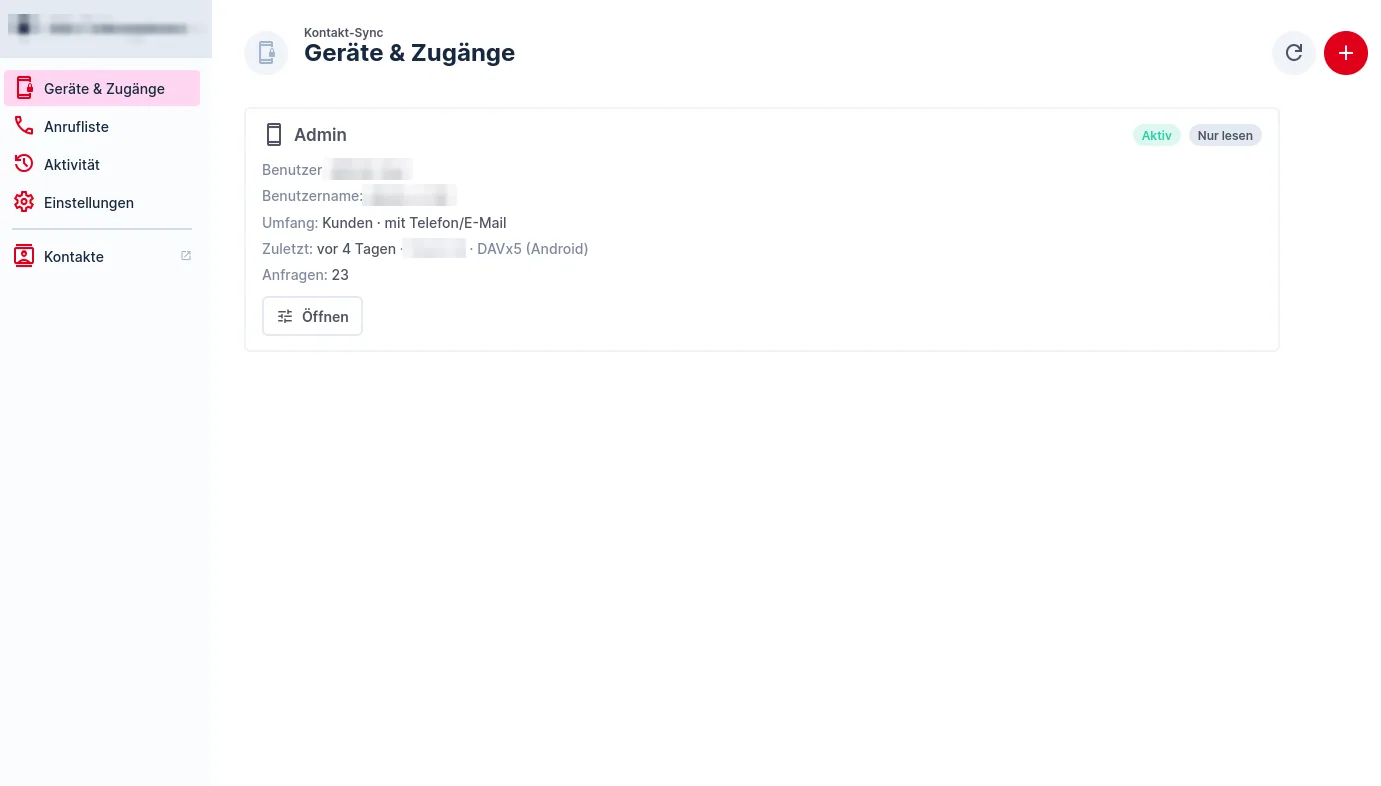
Jedes Gerät erscheint als Karte mit Status (zum Beispiel Aktiv, Nur lesen), Umfang, letztem Abgleich und Anzahl Anfragen. Mit Öffnen verwalten Sie den Zugang.
Die ersten Schritte
- Öffnen Sie Einstellungen und prüfen Sie die öffentliche Basis-Adresse. Die Oberfläche bietet an, die erkannte Adresse zu übernehmen.
- Öffnen Sie Geräte & Zugänge und klicken Sie oben rechts auf den roten +-Knopf.
- Folgen Sie dem Assistenten: Name des Geräts, Umfang mit Vorschau, Schreibzugriff ja oder nein.
- Notieren Sie Benutzername, Adresse und das Passwort. Das Passwort wird nur einmal angezeigt. Geht es verloren, erzeugen Sie ein neues.
- Richten Sie das Gerät ein: Kontakt-Sync auf dem Handy einrichten.
- Führen Sie am Zugang den Verbindungstest aus.
Hinweis: Ändern Sie später den Umfang, verschwinden Kontakte, die nicht mehr dazugehören, beim nächsten Abgleich vom Handy. Im CRM bleiben sie erhalten.
Tipp: Läuft bei Ihnen schon ein anderer Kontakt-Sync, etwa über Nextcloud, aktivieren Sie nicht beide Konten auf demselben Handy. Sonst erscheinen die Kontakte doppelt.
Brauchen Sie Hilfe?
Schreiben Sie niemals Passwörter in ein Ticket.
War dieser Artikel hilfreich?
Ihr Feedback hilft uns, unsere Hilfe-Artikel zu verbessern.