
Mitarbeitende: Überblick und erste Schritte
Konten für Mitarbeitende selbst anlegen und pro Modul Kein Zugriff, Lesen oder Bearbeiten vergeben.
Was ist das?
Mit dem Modul Mitarbeitende legen Sie als Firmeninhaberin oder Firmeninhaber Konten für Ihr Team an. Für jedes Modul wählen Sie, was die Person darf: Kein Zugriff, Lesen oder Bearbeiten. Dafür brauchen Sie keine Administratorrechte. Eine feste Regel schützt Sie: Niemand kann mehr vergeben, als er selbst hat.
Das Modul sehen die Benutzer-Verwalter (in der Regel die Rolle normalUser, also der Firmeninhaber) und Administratoren. Mitarbeitende selbst sehen es nie und können keine weiteren Konten anlegen. Sie finden es links in der Menüleiste unter Mitarbeitende.
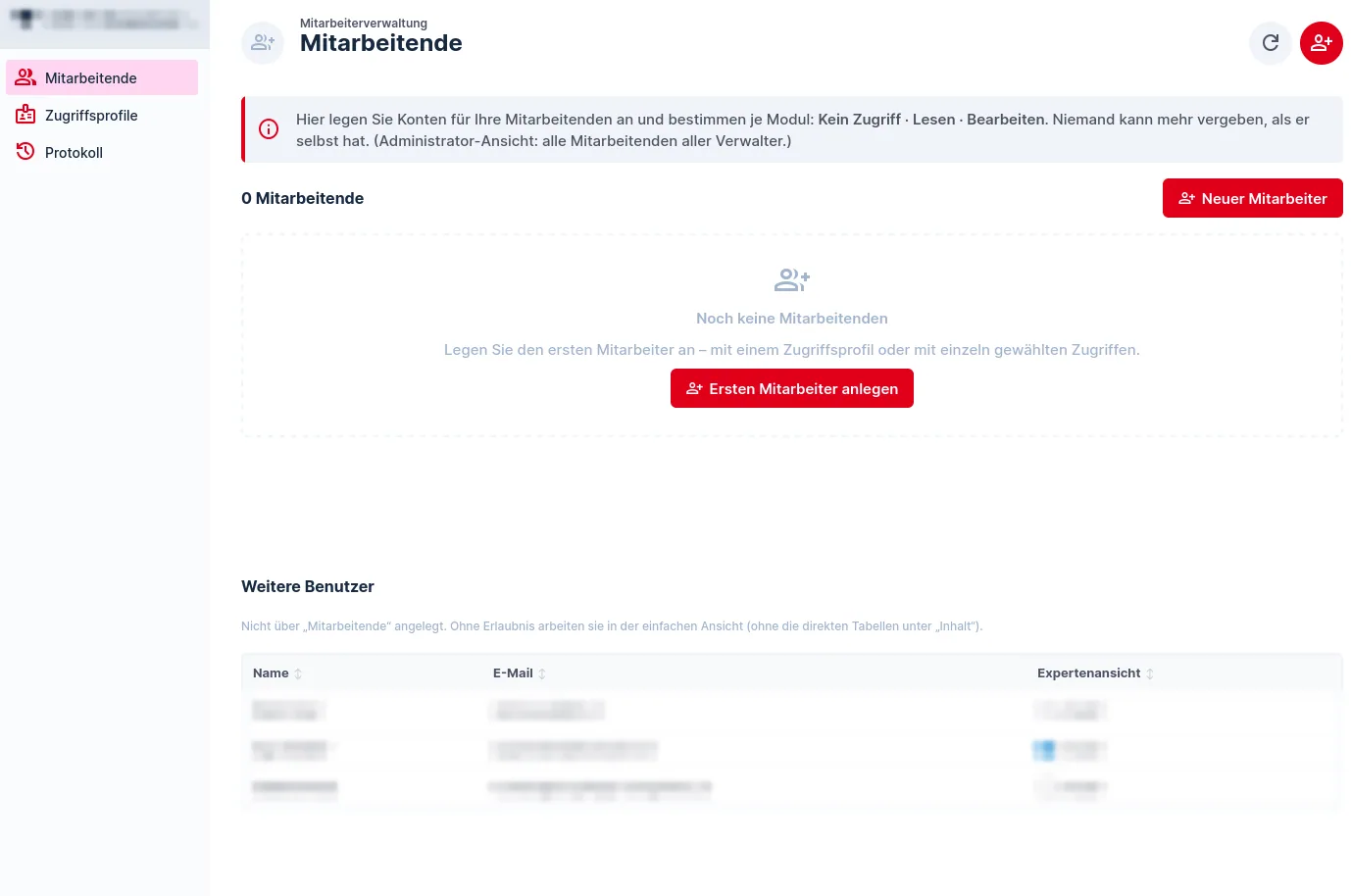
Die drei Bereiche
Im Menü der Seite finden Sie:
- Mitarbeitende: die Liste Ihrer Konten mit Name, E-Mail, Profil, Status, letztem Zugriff und Erstellungsdatum. Pro Konto stehen Bearbeiten, Sperren bzw. Entsperren und Passwort zurücksetzen bereit. Neue Konten legen Sie mit Neuer Mitarbeiter an.
- Zugriffsprofile: wiederverwendbare Vorlagen. Ein Profil legt einmal fest, was eine Gruppe von Personen darf, zum Beispiel «Buchhaltung».
- Protokoll: wer wann was angelegt, geändert, gesperrt oder zurückgesetzt hat. Auch abgelehnte Versuche stehen dort.
Administratoren sehen zusätzlich alle Mitarbeitenden und Profile des ganzen Systems sowie den Bereich Weitere Benutzer: Konten, die nicht über das Modul angelegt wurden. Dort lässt sich pro Person die Expertenansicht erlauben (Kontrollkästchen erlaubt).
Die ersten Schritte
- Öffnen Sie Mitarbeitende in der Menüleiste.
- Legen Sie unter Zugriffsprofile ein Profil an, zum Beispiel für Ihre Buchhaltung. Beim ersten Öffnen schlägt das Modul drei Vorlagen vor: Verkauf & Kunden, Buchhaltung und Support.
- Klicken Sie auf Neuer Mitarbeiter (oder bei leerer Liste auf Ersten Mitarbeiter anlegen).
- Geben Sie die Person ein, wählen Sie das Profil und bestätigen Sie. Notieren Sie das Einmal-Passwort.
Die Schritte im Detail finden Sie in Mitarbeitende anlegen. Wie Rechte, Profile und die Obergrenze zusammenspielen, erklärt Rechte und Zugriffsprofile verstehen.
Gut zu wissen
- Es gibt keine Einladung per E-Mail. Das Einmal-Passwort erscheint nur einmal auf dem Bildschirm. Geben Sie es der Person persönlich weiter.
- Die Person sollte das Passwort nach der ersten Anmeldung ändern. Das IT9ERP erzwingt es nicht.
- Konten sperren Sie, statt sie zu löschen. Löschen können nur Administratoren im Benutzerverzeichnis.
- Sie sehen und verwalten nur Konten, die Sie selbst angelegt haben.
Hinweis: Welche Module Sie überhaupt vergeben können, bestimmen die Rechte Ihrer eigenen Rolle. Ihr Administrator legt sie in der Modulverwaltung fest. Mehr dazu in Modulverwaltung: Überblick.
Brauchen Sie Hilfe?
Schreiben Sie niemals Passwörter in ein Ticket.
War dieser Artikel hilfreich?
Ihr Feedback hilft uns, unsere Hilfe-Artikel zu verbessern.