
Mitarbeitende anlegen
Schritt für Schritt ein Konto für eine Mitarbeiterin oder einen Mitarbeiter erstellen, sperren und das Passwort zurücksetzen.
Was ist das?
Ein neues Konto legen Sie in einem Dialog mit drei Schritten an: Person und Einmal-Passwort, Zugriff, Bestätigen. Am Ende erhalten Sie ein Passwort, das Sie der Person weitergeben. Die Übersicht zum Modul finden Sie unter Mitarbeitende: Überblick.
Konto anlegen
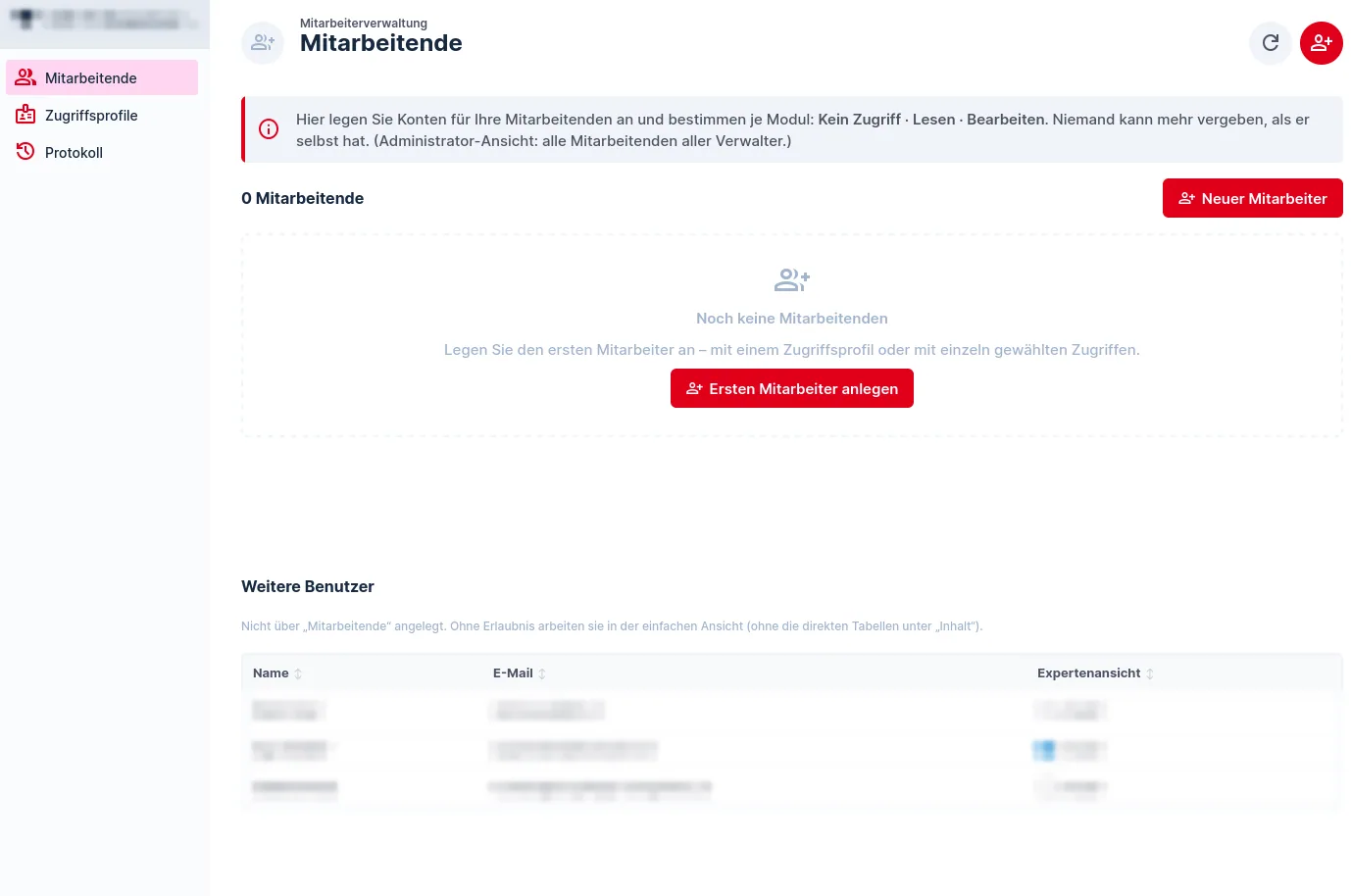
- Öffnen Sie Mitarbeitende in der Menüleiste.
- Klicken Sie auf Neuer Mitarbeiter. Ist die Liste noch leer, klicken Sie auf Ersten Mitarbeiter anlegen.
- Schritt 1, Person: Tragen Sie Vorname, Nachname und E-Mail-Adresse ein. Vorname und Nachname sind Pflicht. Die E-Mail-Adresse muss gültig sein und darf noch nicht verwendet werden.
- Das Einmal-Passwort schlägt das IT9ERP vor. Mit Neu erzeugen bekommen Sie einen anderen Vorschlag. Möchten Sie ein eigenes, braucht es mindestens 12 Zeichen.
- Schritt 2, Zugriff: Wählen Sie ein Profil. Oder wählen Sie Individuell und stellen Sie die Module einzeln ein, geordnet nach Bereichen. Eine Zusammenfassung zeigt laufend, was die Person kann, zum Beispiel «Dieser Mitarbeiter kann: CRM bearbeiten · …».
- Schritt 3, Bestätigen: Prüfen Sie die Angaben und bestätigen Sie.
- Auf der Erfolgsseite erscheint das Einmal-Passwort mit einem Kopieren-Knopf und einem Hinweis zur Anmeldung. Kopieren Sie es und geben Sie es der Person weiter.
Wichtig: Das Passwort wird nur dieses eine Mal angezeigt. Es wird weder gespeichert noch per E-Mail verschickt. Geht es verloren, setzen Sie ein neues (siehe unten).
Hinweis: Das IT9ERP zwingt die Person nicht, das Passwort bei der ersten Anmeldung zu ändern. Bitten Sie sie, es selbst zu ändern.
Die Person meldet sich dann mit ihrer E-Mail-Adresse und dem Passwort im IT9ERP an. Sie sieht nur die Module, die Sie ihr gegeben haben.
Zugriff später ändern
- Klicken Sie in der Liste bei der Person auf Bearbeiten.
- Wählen Sie ein anderes Profil oder ändern Sie die individuellen Stufen. Höher als Ihre eigene Berechtigung geht es nicht.
- Speichern Sie.
Konto sperren oder entsperren
Wenn jemand das Unternehmen verlässt oder Sie den Zugang vorübergehend stoppen möchten:
- Klicken Sie bei der Person auf Sperren.
- Die Person wird abgemeldet und kommt nicht mehr hinein, innert etwa 30 Sekunden auch mit bereits geöffneter Sitzung.
- Mit Entsperren geben Sie den Zugang wieder frei.
Tipp: Sperren Sie ausgeschiedene Personen, statt sie zu löschen. Ihre Spuren in Protokoll und Daten bleiben so nachvollziehbar. Löschen können nur Administratoren.
Passwort zurücksetzen
- Klicken Sie bei der Person auf Passwort zurücksetzen.
- Das IT9ERP erzeugt ein neues Einmal-Passwort und beendet alle laufenden Sitzungen der Person. Das alte Passwort funktioniert nicht mehr.
- Kopieren Sie das neue Passwort und geben Sie es weiter. Auch dieses wird nur einmal angezeigt.
Wenn etwas nicht klappt
- E-Mail schon vergeben: Jede E-Mail-Adresse kann nur einmal verwendet werden. Gross- und Kleinschreibung spielen keine Rolle.
- Stufe gesperrt: Eine Stufe über Ihrer eigenen Berechtigung lässt sich nicht wählen. Siehe Rechte und Zugriffsprofile verstehen.
- Zu viele Konten oder zu schnell: Es gibt eine Höchstzahl an Mitarbeitenden pro Verwalter und eine Begrenzung, wie viele Konten pro Zeit angelegt werden können. Warten Sie kurz oder fragen Sie Ihren Administrator.
Brauchen Sie Hilfe?
Schreiben Sie niemals Passwörter in ein Ticket.
War dieser Artikel hilfreich?
Ihr Feedback hilft uns, unsere Hilfe-Artikel zu verbessern.