
Newsletter: Abonnenten verwalten
Abonnenten aus Kontakten oder CSV hinzufügen, nach Status filtern, Bestätigung erneut senden und abmelden.
Worum geht es?
Ihr Newsletter erreicht nur Personen, die bestätigt haben. Hier lesen Sie, wie Sie Abonnenten hinzufügen und im Griff behalten.
Die Abonnentenliste
Öffnen Sie Newsletter und dann Abonnenten. Die Liste zeigt je Zeile E-Mail und Name, Liste, Status, Herkunft und das Datum, an dem der Eintrag angelegt wurde.
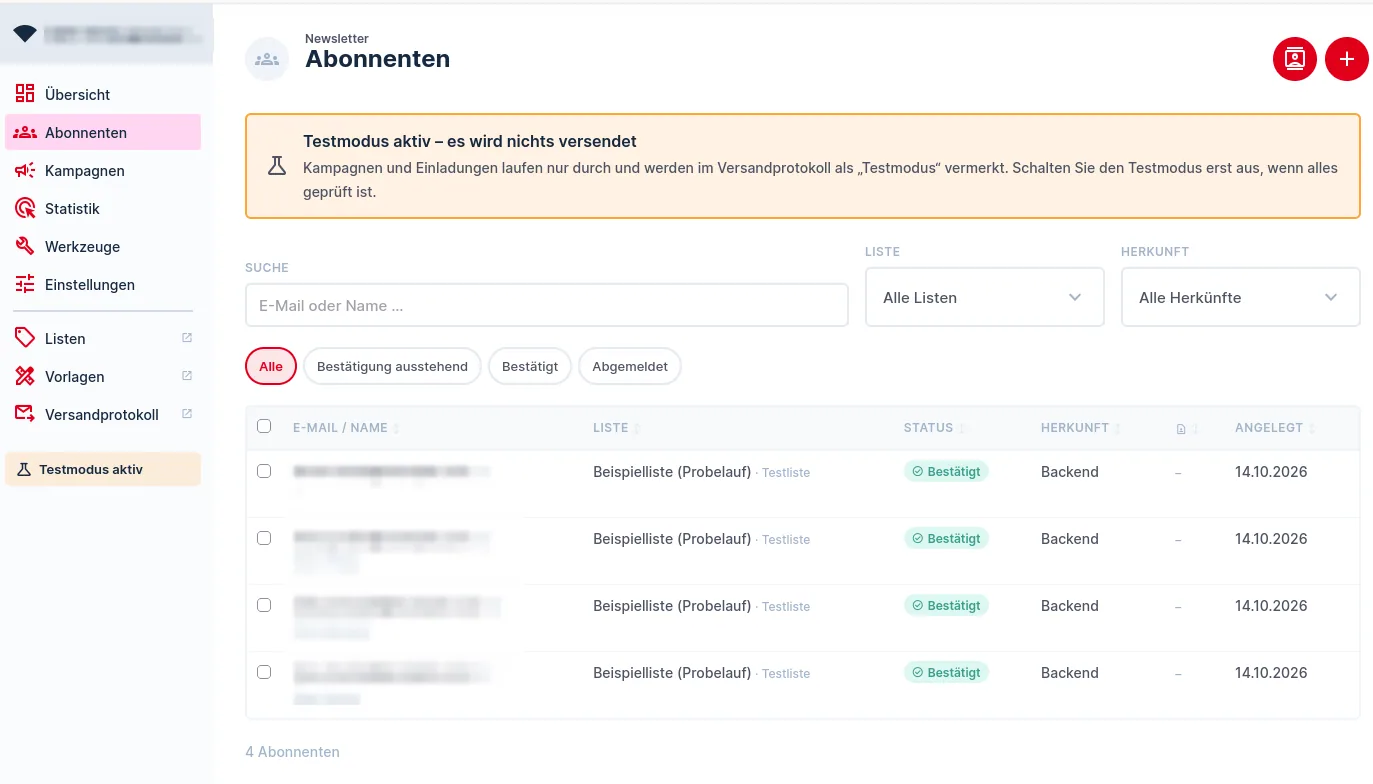
Oben grenzen Sie ein:
- Suche nach E-Mail oder Name
- Liste und Herkunft
- Status: Alle, Bestätigung ausstehend, Bestätigt, Abgemeldet
Markieren Sie Zeilen, um Bestätigung erneut senden, Abmelden oder Löschen auf mehrere Abonnenten gleichzeitig anzuwenden.
Abonnenten aus Kontakten hinzufügen
- Klicken Sie auf Abonnenten aus Kontakten hinzufügen (auf der Übersicht) oder wählen Sie bei Abonnenten den Weg Aus Kontakten hinzufügen.
- Wählen Sie die Liste. Testlisten stehen hier nicht zur Wahl.
- Filtern Sie die Kontakte: Suche, Personen oder Firmen, nur aktive. Lieferanten sind standardmässig ausgeschlossen. Es zählen nur Kontakte mit E-Mail-Adresse.
- Prüfen Sie die Vorschau. Sie zeigt neue, bereits bestätigte, ausstehende und abgemeldete Adressen (werden übersprungen), Duplikate, ungültige Adressen und Kontakte ohne E-Mail. Einzelne Zeilen können Sie abwählen.
- Wählen Sie den Modus:
- Einladen (Double-Opt-in): empfohlen. Jede Person erhält eine Bestätigungsmail und wird erst nach dem Klick auf den Link Bestätigt.
- Einwilligung liegt vor: nur nach ausdrücklicher Bestätigung per Kästchen. Die Personen sind sofort bestätigt. Das System hält die Herkunft und einen Vermerk fest.
Die Einladungen gehen nicht alle auf einmal hinaus. Sie werden im Rahmen der Einstellung E-Mails pro Minute verschickt, Kampagnen haben Vorrang.
Adressen einfügen oder per CSV importieren
Derselbe Assistent nimmt eingefügten Text oder eine CSV-Datei entgegen:
- Aufbau
E-Mail;Vorname;Nachname, getrennt durch Strichpunkt, Komma oder Tabulator - Kopfzeile optional, auch
Name <adresse>funktioniert - höchstens 5000 Zeilen
- Vorschau und Modus wie oben
Abmeldungen
Wer sich abmeldet, wird nie wieder hinzugefügt, auch nicht über eine andere Liste oder per Import. Kampagnen gehen ausserdem nur an Abonnenten mit Status Bestätigt, das wird beim Versand nochmals geprüft.
Hinweis: Im Testmodus werden keine Einladungen verschickt. Sie werden als «Testmodus – nicht gesendet» vermerkt. Mit Bestätigung erneut senden stellen Sie sie später wieder in die Warteschlange.
Tipp: Nehmen Sie im Zweifel immer Einladen (Double-Opt-in). Das ist sauberer als eine Einwilligung, die Sie später belegen müssten.
Weiter geht es mit Newsletter: Kampagne erstellen und versenden. Den Überblick finden Sie unter Newsletter: Überblick und erste Schritte.
Brauchen Sie Hilfe?
Schreiben Sie niemals Passwörter in ein Ticket.
War dieser Artikel hilfreich?
Ihr Feedback hilft uns, unsere Hilfe-Artikel zu verbessern.