
Newsletter: Überblick und erste Schritte
Listen, Abonnenten mit Bestätigung, Kampagnen, Versandprotokoll und Statistik: was das Modul Newsletter kann und wie Sie loslegen.
Was ist das?
Mit dem Modul Newsletter verwalten Sie Abonnentenlisten und verschicken Kampagnen per E-Mail, direkt aus Ihrem IT9ERP. Anmeldung, Bestätigung und Abmeldung laufen über eigene öffentliche Seiten. Jede Mail enthält einen Abmeldelink.
Das Modul bucht man unter Zusatzmodule im Kundenportal, siehe Zusatzmodule buchen. Es baut auf dem CRM auf: Abonnenten können Sie aus Ihren Kontakten übernehmen.
Die wichtigsten Funktionen
- Listen: Abonnenten gehören zu einer oder mehreren Listen. Ab Werk gibt es die Liste «Allgemein» und eine Testliste.
- Double-Opt-in: Neue Abonnenten erhalten zuerst eine Bestätigungsmail. Erst nach dem Klick auf den Link bekommen sie Ihre Kampagnen.
- Kampagnen mit Vorlagen: Das Aussehen der Mail steckt in einer Vorlage. «Standard (Geschäftsmail)» ist bereits eingerichtet.
- Versandprotokoll: Sie sehen, was an wen ging und ob es Fehler gab.
- Statistik: Klicks pro Link und pro Tag. Probeläufe und Test-Mails zählen nicht.
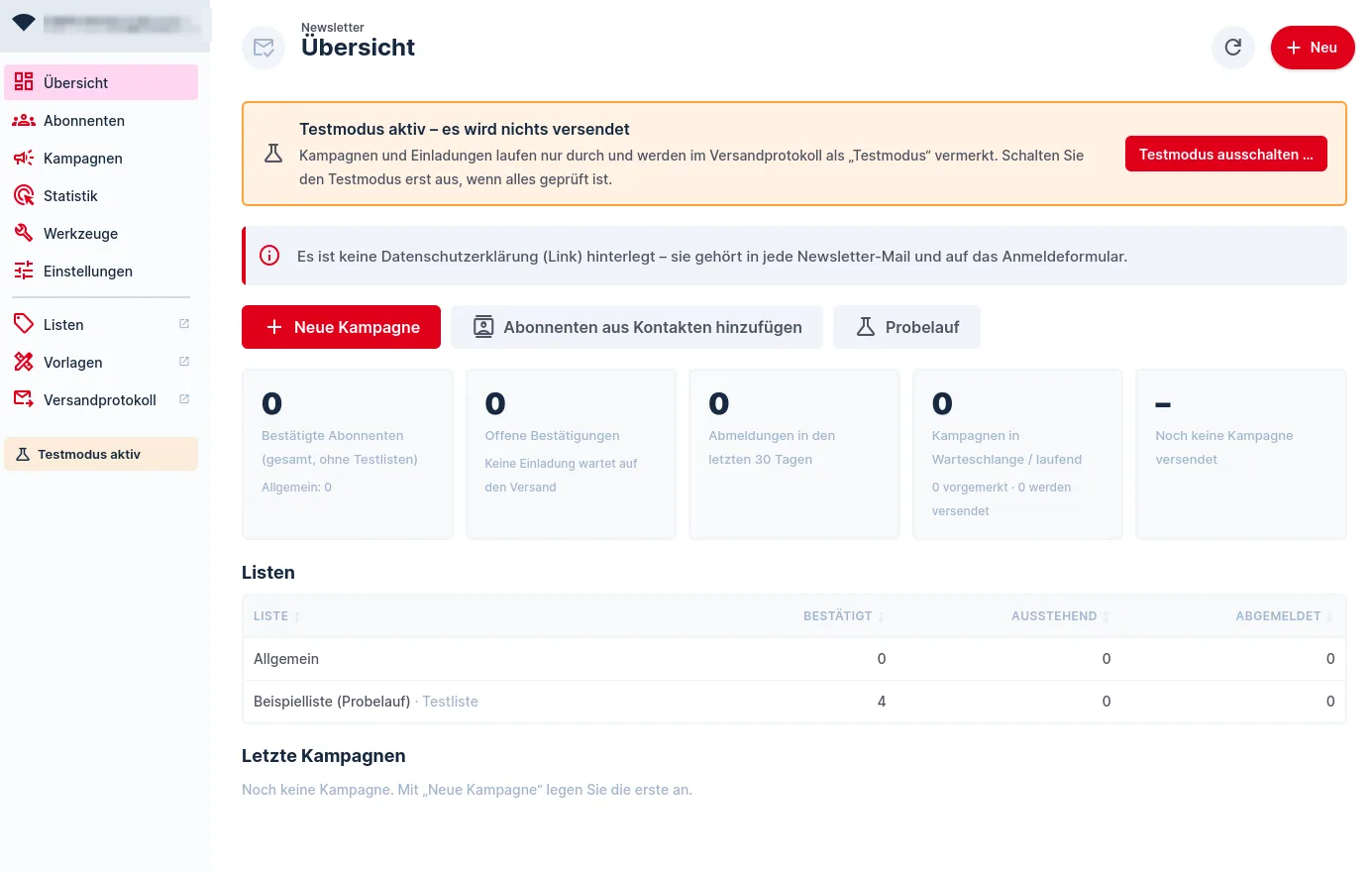
- Testmodus: Das Modul startet im Testmodus. Es wird nichts wirklich versendet, bis Sie ihn ausschalten.
Wo finden Sie das Modul?
Im IT9ERP in der dunklen Leiste links unter Newsletter (Gruppe Verkauf). Im Modul wählen Sie links:
| Eintrag | Wofür |
|---|---|
| Übersicht | Testmodus, Warnungen, Kennzahlen, Listen, letzte Kampagnen |
| Abonnenten | Abonnenten suchen, filtern, importieren |
| Kampagnen | Kampagnen anlegen und verfolgen |
| Statistik | Klicks pro Kampagne, Link und Tag |
| Werkzeuge | Probelauf, Testversand, Postfach |
| Einstellungen | Absender, Branding, Mails pro Minute, Testmodus |
| Listen, Vorlagen, Versandprotokoll | Direkt in Directus |
Die ersten Schritte
- Öffnen Sie Einstellungen und tragen Sie mindestens die Öffentliche Adresse, den Firmennamen, die Adresse (Fusszeile jeder Mail), den Absendernamen sowie Links zu Datenschutz und Impressum ein. Fehlt der Datenschutz-Link, warnt Sie die Übersicht.
- Prüfen Sie unter Werkzeuge das Postfach (Verbindungstest).
- Machen Sie einen Probelauf und einen Testversand an sich selbst.
- Fügen Sie Abonnenten hinzu, siehe Newsletter: Abonnenten verwalten.
- Schreiben und versenden Sie Ihre erste Kampagne, siehe Newsletter: Kampagne erstellen und versenden.
- Schalten Sie den Testmodus erst aus, wenn alles stimmt. Danach lesen Sie die Auswertung: Newsletter: Statistiken lesen.
Hinweis: Damit Ihre Mails nicht im Spam landen, sollten für Ihre Absenderdomain SPF, DKIM und DMARC eingerichtet sein. Das erledigt in der Regel Ihr Mail- oder DNS-Anbieter.
Hinweis: Massenmails brauchen die Einwilligung der Empfänger. Das Modul unterstützt Sie dabei technisch (Bestätigung, Abmeldelink), ersetzt aber keine Rechtsberatung.
Brauchen Sie Hilfe?
Schreiben Sie niemals Passwörter in ein Ticket.
War dieser Artikel hilfreich?
Ihr Feedback hilft uns, unsere Hilfe-Artikel zu verbessern.