
Bankabgleich: Überblick und erste Schritte
Was der Bankabgleich kann, wo Sie ihn im IT9ERP finden und wie Sie Ihren ersten Kontoauszug einlesen und Zahlungen zuordnen.
Der Bankabgleich liest Ihre Kontoauszüge ein und ordnet jede Zahlung der passenden Rechnung (Zahlungseingang) oder Lieferantenrechnung (Zahlungsausgang) zu. Wo die Zuordnung sicher ist, passiert sie automatisch. Wo sie nur wahrscheinlich ist, bekommen Sie einen Vorschlag. Und wo es nur geraten wäre, passiert nichts.
Hinweis: Das Modul buchen Sie im Kundenportal unter Zusatzmodule (siehe Zusatzmodule buchen).
Was Sie damit bekommen
- Sicher oder gar nicht: Eine Zahlung wird nur automatisch verknüpft, wenn der Betrag stimmt und ein zweites klares Merkmal dazukommt (zum Beispiel Rechnungsnummer oder eindeutiger Name). Der Betrag allein verknüpft nie etwas.
- Vorschläge mit Begründung: Jeder Vorschlag zeigt, was übereinstimmt, und warum er nicht automatisch verknüpft wurde.
- Kurze Arbeitsliste: Bankspesen, Zinsen und ähnliche Buchungen ohne Beleg erledigen Regeln. In der Liste bleibt, was Sie wirklich entscheiden müssen.
- Sicheres Wiedereinlesen: Bereits bekannte Buchungen werden als Duplikate übersprungen. Sie können dieselbe Datei oder überlappende Monate mehrfach importieren.
- Zahlstatus: Eine verknüpfte Rechnung gilt als bezahlt. Damit hört auch das Mahnwesen der Rechnungen auf zu mahnen.
Wo finden Sie den Bankabgleich?
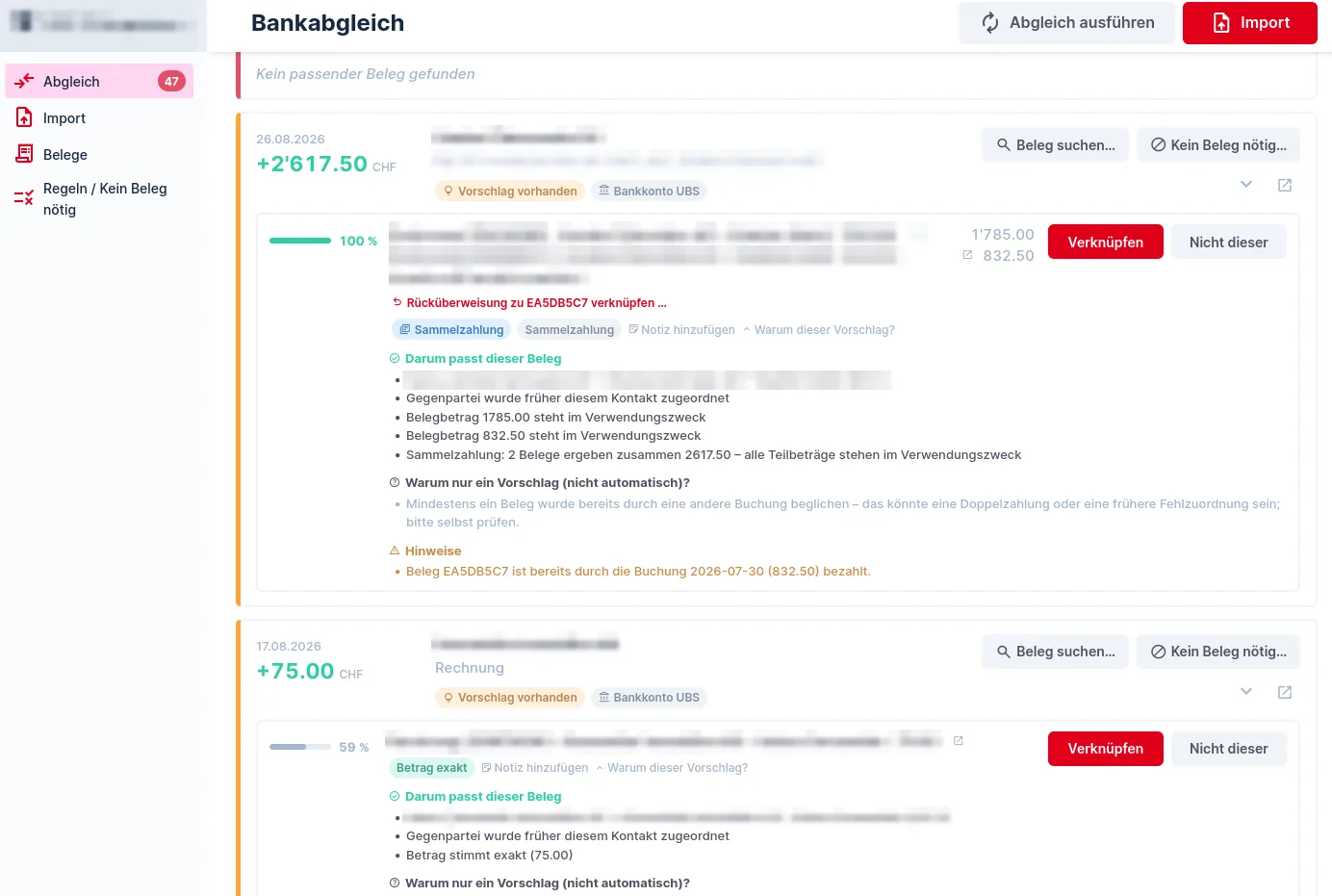
Im IT9ERP öffnen Sie in der dunklen Leiste links das Modul Bankabgleich. Das Menü hat vier Einträge:
| Menüpunkt | Wofür |
|---|---|
| Abgleich | Arbeitsliste mit Vorschlägen und offenen Zahlungen (die Zahl daneben zeigt, wie viele noch zu entscheiden sind) |
| Import | Kontoauszug einlesen |
| Belege | Rechnungen und Lieferantenrechnungen und was sie bezahlt hat |
| Regeln / Kein Beleg nötig | Regeln für Buchungen, die keinen Beleg brauchen |
Die ersten Schritte
- Öffnen Sie Bankabgleich > Import und lesen Sie einen Kontoauszug ein. Die Anleitung finden Sie unter Bankdatei importieren.
- Klicken Sie nach dem ersten Import oben rechts einmal auf Abgleich ausführen. So verarbeitet das System auch bereits vorhandene Buchungen.
- Öffnen Sie Abgleich und gehen Sie die Vorschläge durch. Klicken Sie bei richtigen Vorschlägen auf Verknüpfen, bei falschen auf Nicht dieser. Details lesen Sie unter Buchungen mit Belegen verknüpfen.
- Gehört eine Buchung zu keinem Beleg (zum Beispiel Kontoführungsgebühr), klicken Sie auf Kein Beleg nötig... und geben Sie einen Grund an. Daraus können Sie eine Regel machen.
- Öffnen Sie Belege, um zu sehen, welche Rechnungen noch offen sind.
Tipp: Senken Sie keine Schwellen und verknüpfen Sie nichts, "damit die Zahlen aufgehen". Lassen Sie eine Buchung lieber offen oder markieren Sie sie mit Grund als Kein Beleg nötig.
Gut zu wissen
- Das Modul liest UBS-Kontoauszüge (CSV) von Haus aus. Tabellen mit einfachem Aufbau erkennt das allgemeine Format, das Sie beim Import unter Format wählen können.
- Sammelaufträge der UBS werden in einzelne Zahlungen aufgeteilt, damit jede Zahlung ihrem Beleg zugeordnet werden kann.
- Zahlungen in Fremdwährung werden mit Originalbetrag, Währung und Kurs gespeichert.
- Das Modul arbeitet mit den Rechten des angemeldeten Benutzers. Es muss Buchungen, Rechnungen, Lieferantenrechnungen und Kontakte lesen und ändern dürfen.
Brauchen Sie Hilfe?
Schreiben Sie niemals Passwörter in ein Ticket.
War dieser Artikel hilfreich?
Ihr Feedback hilft uns, unsere Hilfe-Artikel zu verbessern.