
Routenplaner und Fahrtenbuch: Überblick und erste Schritte
Kundenbesuche als Tour planen, per Klick zum nächsten Stopp navigieren und wie das Fahrtenbuch dazu passt.
Was ist das?
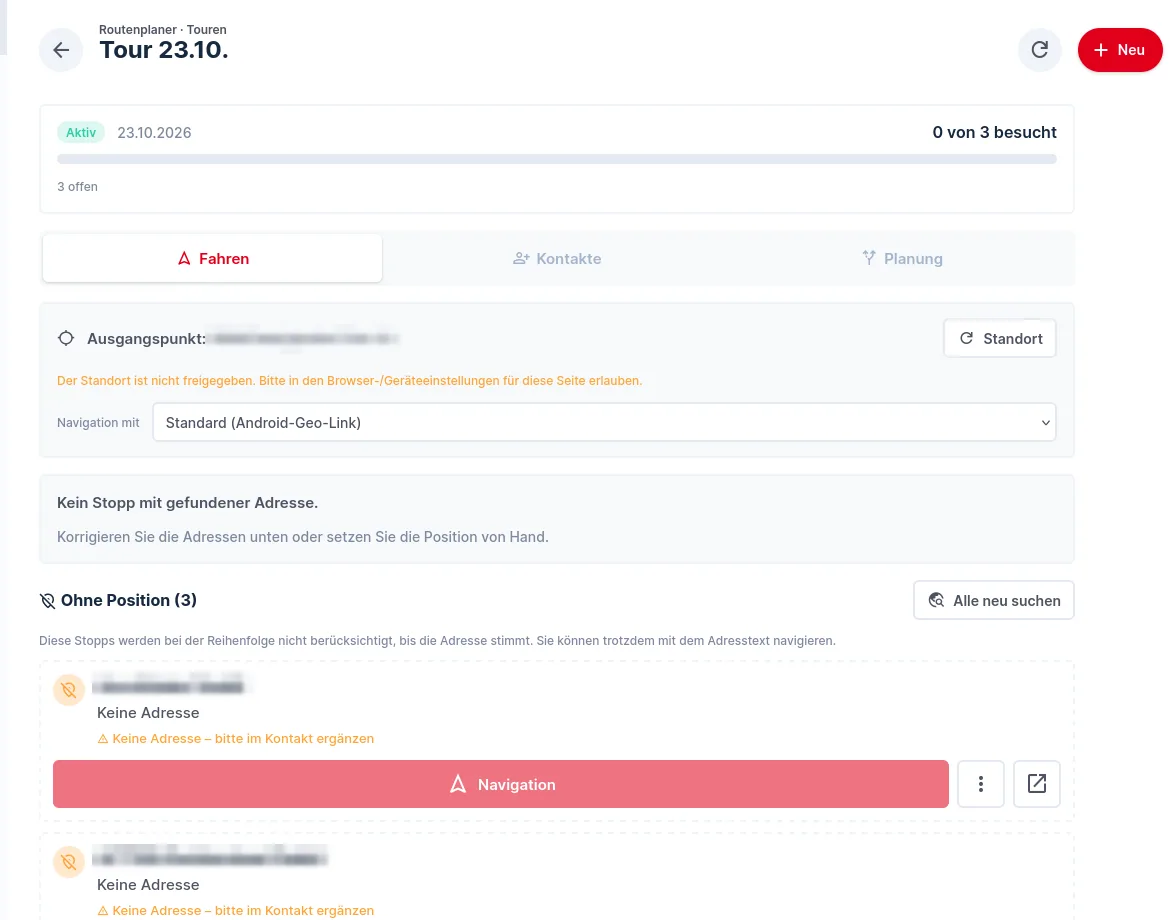
Der Routenplaner ist für Kundenbesuche unterwegs gedacht, am Handy genauso wie am Computer. Sie stellen aus Ihren Kontakten eine Tour zusammen. Das Modul schlägt vor, welchen Stopp Sie als Nächstes anfahren, mit Entfernung und Fahrzeit. Ein Klick öffnet die Navigations-App und markiert den Besuch.
Der Routenplaner baut auf dem CRM auf, das im Paket immer enthalten ist. Gebucht wird er als Zusatzmodul, siehe Zusatzmodule buchen.
Wo finden Sie es?
Im IT9ERP klicken Sie links in der dunklen Leiste auf Routenplaner. Das Modul hat drei Bereiche: die Liste der Touren, die einzelne Tour und die Einstellungen.
Wie hängen Routenplaner und Fahrtenbuch zusammen?
Das Fahrtenbuch ist nicht Teil des Routenplaners, sondern ein Bericht des Moduls Berichte (Menü: Berichte → Fahrtenbuch). Die beiden Module sind aber im Menü verbunden: Auf den Fahrtenbuch-Seiten steht im Menü unter Dazu gehört der Eintrag Touren planen und Routenplaner-Einstellungen, sofern der Routenplaner vorhanden ist.
Wichtig: Eine besuchte Tour schreibt keine Fahrt ins Fahrtenbuch. Ein Fahrtenbuch-Eintrag braucht Kilometerstände, die der Routenplaner nicht kennt. Fahrten erfassen Sie deshalb separat, siehe Fahrtenbuch führen.
Das Wichtigste in Kürze
- Nächster sinnvoller Stopp: Entfernung und Fahrzeit sind Schätzungen (Luftlinie mal Strassenfaktor, Annahme 50 km/h), keine Routenberechnung.
- Ein Klick: Navigation starten öffnet die Karten-App und markiert den Stopp als besucht. Mit Rückgängig machen Sie es ungeschehen.
- Reihenfolge optimieren: Das Modul schlägt eine kurze Gesamtstrecke vor, als Heuristik, nicht als mathematisches Optimum.
- Adressen ohne Zusatzschlüssel: Die Positionen der Kontakte werden automatisch gesucht, bei Schweizer Adressen über geo.admin.ch, sonst über OpenStreetMap.
Die ersten Schritte
- Prüfen Sie, dass Ihre Kontakte im CRM eine Adresse haben.
- Administratoren hinterlegen unter Einstellungen die Startadresse und die Standard-Navigations-App.
- Legen Sie eine Tour an und fügen Sie Kontakte hinzu: Tour planen und fahren.
- Wollen Sie Fahrten festhalten, lesen Sie Fahrtenbuch führen und Monatsabschluss und Auswertungen.
Hinweis: Wie sich die Navigations-App auf Ihrem Gerät öffnet, hängt von Gerät und Browser ab. Prüfen Sie es einmal mit Ihrem Handy. Der Standort im Browser braucht https und Ihre Freigabe.
Brauchen Sie Hilfe?
Schreiben Sie niemals Passwörter in ein Ticket.
War dieser Artikel hilfreich?
Ihr Feedback hilft uns, unsere Hilfe-Artikel zu verbessern.