
Chat: Überblick und erste Schritte
Der Team-Chat im IT9ERP mit Direktnachrichten, Gruppen, Anhängen und Verweisen auf Kunden, Rechnungen und Tickets. So starten Sie.
Der Chat ist der Team-Chat direkt im IT9ERP. Sie schreiben mit Kolleginnen und Kollegen, einzeln oder in Gruppen, hängen Dateien an und verweisen auf IT9ERP-Objekte wie Kunden, Rechnungen oder Tickets. Ein Klick auf den Verweis öffnet das Objekt.
Gelesen werden Chats nur von den Mitgliedern. Auch Administratoren sehen fremde Unterhaltungen nicht.
Was Sie damit bekommen
- Direktnachrichten und Gruppen. Für jedes Paar gibt es genau einen Direktchat.
- Anhänge per Büroklammer, Drag and Drop oder Strg+V (zum Beispiel Screenshots).
- Verweise auf Objekte: Kunde, Rechnung, Ticket, Verkaufschance, Termin und mehr.
- @-Erwähnungen, Reaktionen mit Emoji und Antworten auf einzelne Nachrichten.
- Ungelesen-Zähler pro Chat und ein Abzeichen auf der Chat-Kachel der Menüleiste.
- Stumm schalten per Glocke im Chat-Kopf, nur für Sie selbst.
- Suche nach Chats und in Ihren eigenen Nachrichten (ab 2 Zeichen).
- Live ohne Neuladen: Neue Nachrichten erscheinen automatisch, mit bis zu 3 Sekunden Verzögerung.
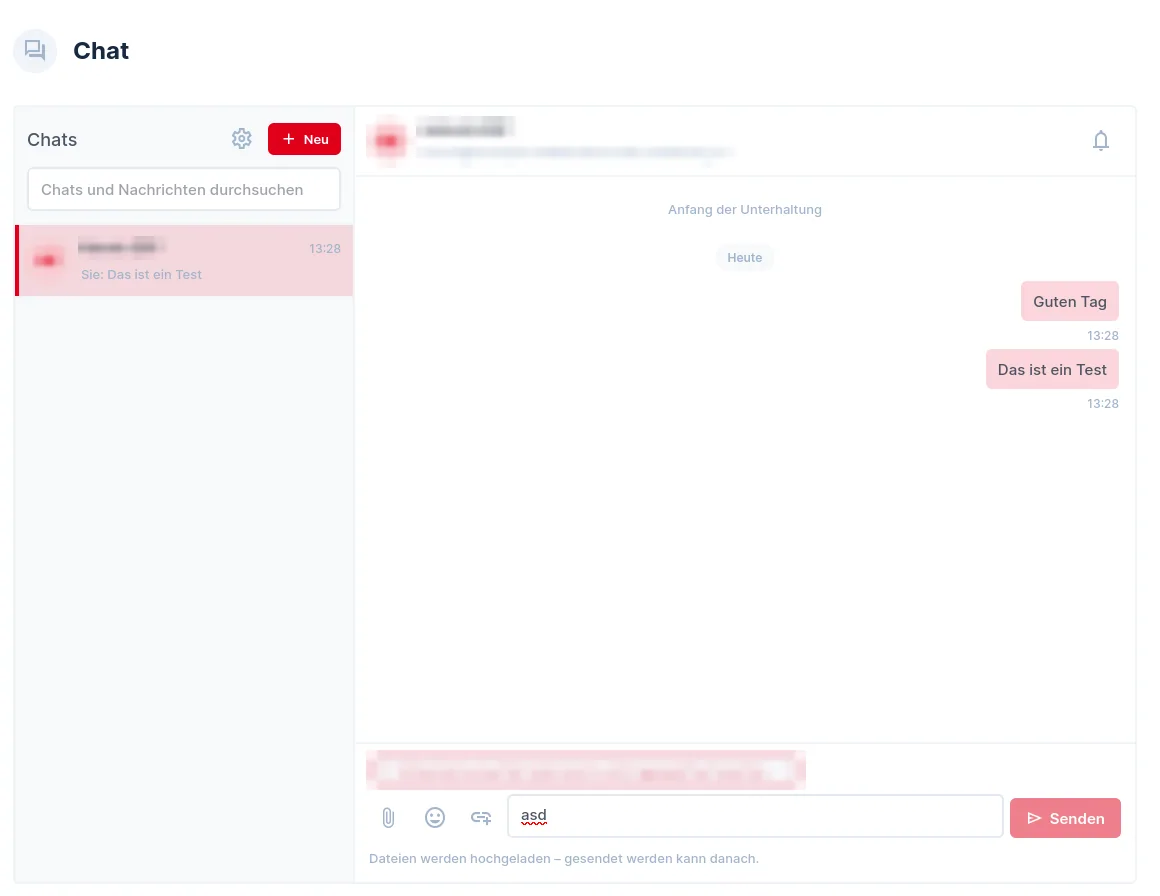
Wo finden Sie den Chat?
Chat steht im IT9ERP in der Gruppe Organisation. Sie können nur chatten, wenn Ihr Konto aktiv ist, Zugriff auf die Oberfläche hat und eine E-Mail-Adresse besitzt. Falls das Modul fehlt, buchen Sie es im Kundenportal unter Zusatzmodule (siehe Zusatzmodule buchen).
Die ersten Schritte
- Öffnen Sie Chat und klicken Sie auf Neu.
- Wählen Sie «Direkt mit einer Person» oder «Gruppe». Bei einer Gruppe geben Sie einen Namen ein und wählen die Mitglieder.
- Schreiben Sie Ihre Nachricht. Enter sendet, Umschalt+Enter macht eine neue Zeile.
- Hängen Sie bei Bedarf Dateien oder Verweise an, siehe Anhänge und Verweise.
- Wie Sie Gruppen verwalten, lesen Sie unter Gruppen und Kunden im Chat.
E-Mail-Erinnerung einschalten
Wer nicht im Chat liest, kann sich per E-Mail erinnern lassen. Klicken Sie dazu in der Chat-Liste auf das Zahnrad und wählen Sie E-Mail-Benachrichtigung. Die Erinnerung ist standardmässig aus. Sie stellen ein, nach wie vielen Minuten Wartezeit eine Nachricht eine Mail auslöst (Vorgabe 15 Minuten). Mehrere fällige Chats kommen in einer Mail. Stumm geschaltete Chats melden sich nur bei einer Erwähnung.
Gut zu wissen
- Nachrichten bleiben, bis jemand sie löscht. Es gibt keine automatische Löschfrist.
- Bearbeiten und Löschen können Sie nur Ihre eigenen Nachrichten.
- Anhänge liegen nicht in der Dateiverwaltung des IT9ERP. Behandeln Sie sie wie E-Mail-Anhänge.
- Nachrichten haben höchstens 4000 Zeichen.
Brauchen Sie Hilfe?
Schreiben Sie niemals Passwörter in ein Ticket.
War dieser Artikel hilfreich?
Ihr Feedback hilft uns, unsere Hilfe-Artikel zu verbessern.