
Kundenportal: Überblick und erste Schritte
Ein eigener Login-Bereich für Ihre Kunden mit Rechnungen, Dateien und Support. Was er kann und wie Sie ihn einrichten.
Was ist das?
Das Kundenportal ist ein eigener, geschützter Bereich für Ihre Kunden. Sie melden sich dort mit einer eigenen Anmeldung an, ganz ohne IT9ERP-Benutzer. Kunden sehen Rechnungen, Offerten, offene Posten und Dateien, die Sie bereitstellen. Sie müssen dafür keine zusätzliche Website bauen.
Das Modul buchen Sie unter «Zusatzmodule» (siehe Zusatzmodule buchen). Es funktioniert auch allein, ist aber mit den Modulen Rechnungen, Ticketsystem und Bonuspunkte noch nützlicher: Rechnungen, Support-Tickets und Bonuspunkte erscheinen im Portal nur, wenn das jeweilige Modul vorhanden ist.
Was Kunden im Portal sehen
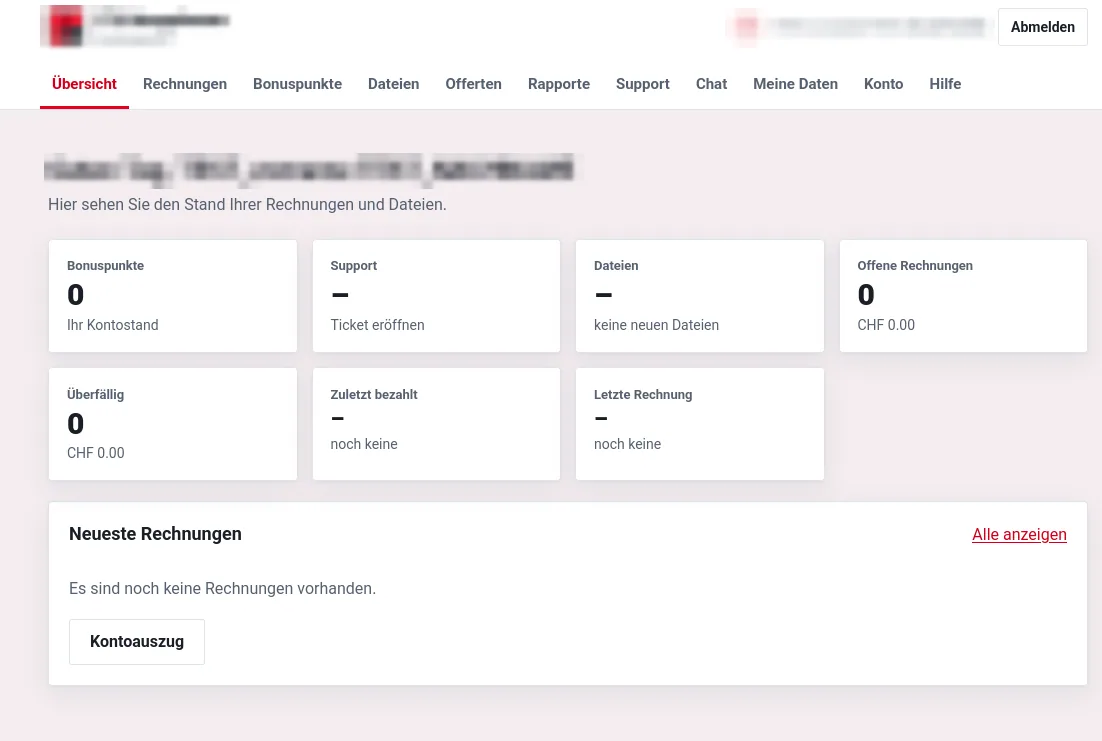
- Übersicht mit offenen und überfälligen Rechnungen, zuletzt Bezahltem und neuen Dateien
- Rechnungen mit Status, Positionen, Zahlungsverlauf sowie PDF und QR-Rechnung
- Dateien, die Sie für den Kunden ablegen
- Offerten und Rapporte (optional)
- Kontoauszug und offene Posten zum Drucken
- Support zum Eröffnen und Verfolgen von Tickets
- Bonuspunkte, Chat, Meine Daten, Konto und Hilfe
Kunden sehen nur Unterlagen ihres eigenen Kontakts. Interne Notizen und stornierte Rechnungen bleiben verborgen.
Wo finden Sie die Verwaltung?
Das Modul Kundenportal steht in der dunklen Leiste links und ist für Administratoren gedacht. Die Seiten: Zugänge, Kundendateien, Design, Anzeige für Kunden, Aktivität und Einstellungen.
Die ersten Schritte
- Öffnen Sie im Modul Kundenportal die Einstellungen. Tragen Sie die öffentliche Basis-Adresse ein und prüfen Sie die Support-Angaben. Senden Sie eine Testnachricht. Ohne Basis-Adresse lassen sich keine Einladungen verschicken.
- Schalten Sie das Portal ein. Bis dahin sind die Seiten für Kunden nicht erreichbar.
- Öffnen Sie Design und laden Sie Ihr Logo hoch. Wählen Sie Farbe und Schrift und prüfen Sie die Vorschau.
- Laden Sie zuerst sich selbst oder einen Testkontakt ein und spielen Sie den Ablauf durch. Wie das geht, lesen Sie in Kunden ins Portal einladen.
- Stellen Sie Dateien bereit: Dateien im Kundenportal.
Tipp: Meldet ein Kunde «Ich sehe meine Rechnung nicht», prüfen Sie zuerst Art und Kontakt der Rechnung: Stornierte, zusammengeführte und wiederkehrende Rechnungen zeigt das Portal absichtlich nicht einzeln an, und die Rechnung muss dem Kontakt des Portalzugangs zugeordnet sein.
Gut zu wissen
- Es gibt keine Selbstregistrierung. Kunden kommen nur per Einladung hinein.
- Eine Zwei-Faktor-Anmeldung gibt es nicht.
- Hochladen durch Kunden ist möglich, aber standardmässig ausgeschaltet.
Brauchen Sie Hilfe?
Schreiben Sie niemals Passwörter in ein Ticket.
War dieser Artikel hilfreich?
Ihr Feedback hilft uns, unsere Hilfe-Artikel zu verbessern.